
# 热门搜索 #
大模型
人工智能
openai
融资
chatGPT
大家好,我是艾逗笔。
今天我花了一天时间,招聘了 6 个 AI 员工,帮助他们走完了入职流程,给他们分配了工作权限,了解了他们各自的特点和能力,然后安排了一个工作间,让他们在一起开始干活了。
通过这篇文章,我来记录一下整个流程,让各位老板在有需要时也能快速招到自己的 AI 员工。
通过周边朋友推荐,以及上网检索,我了解到了几个口碑不错的 AI 员工,他们分别是:
首先是大名鼎鼎的 Claude Code,花名 CC,出身名门,代理人是全球知名的大模型公司:Anthropic。
我们先打开 Claude Code 的个人主页:https://claude.com/product/claude-code,了解他的工作流程。
最简单的方式,在终端执行命令聘请他。
curl -fsSL https://claude.ai/install.sh | bash
然后在终端输入他的大名:claude
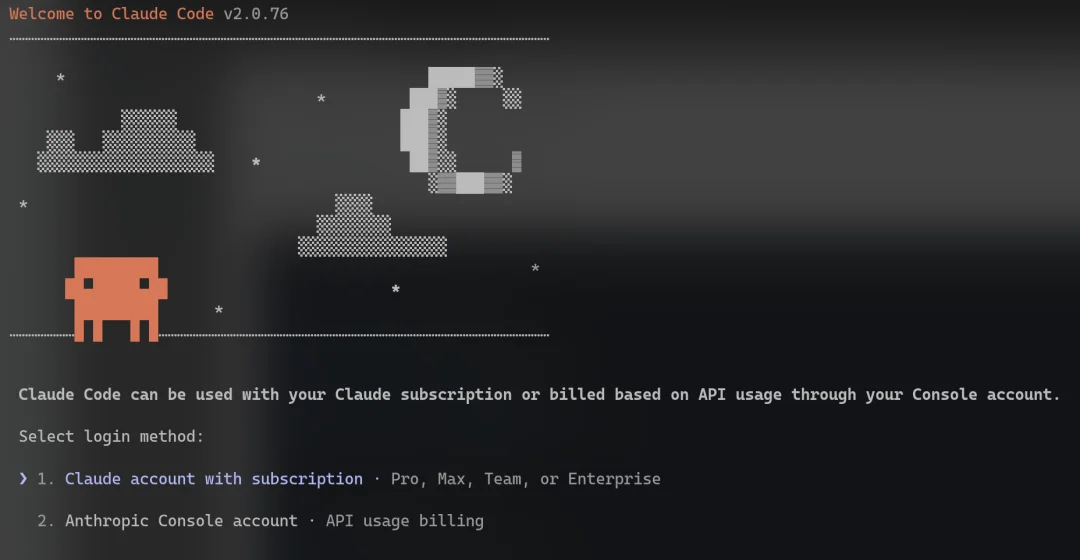
首次看到他时,他还没有工作权限。我们选择在浏览器打开 Claude 网页版授权、或者输入 Anthropic API Key 的方式,给他赋予工作权限。
然后输入 /model 给他选择一个默认的工作模型,比如 Opus 4.5。
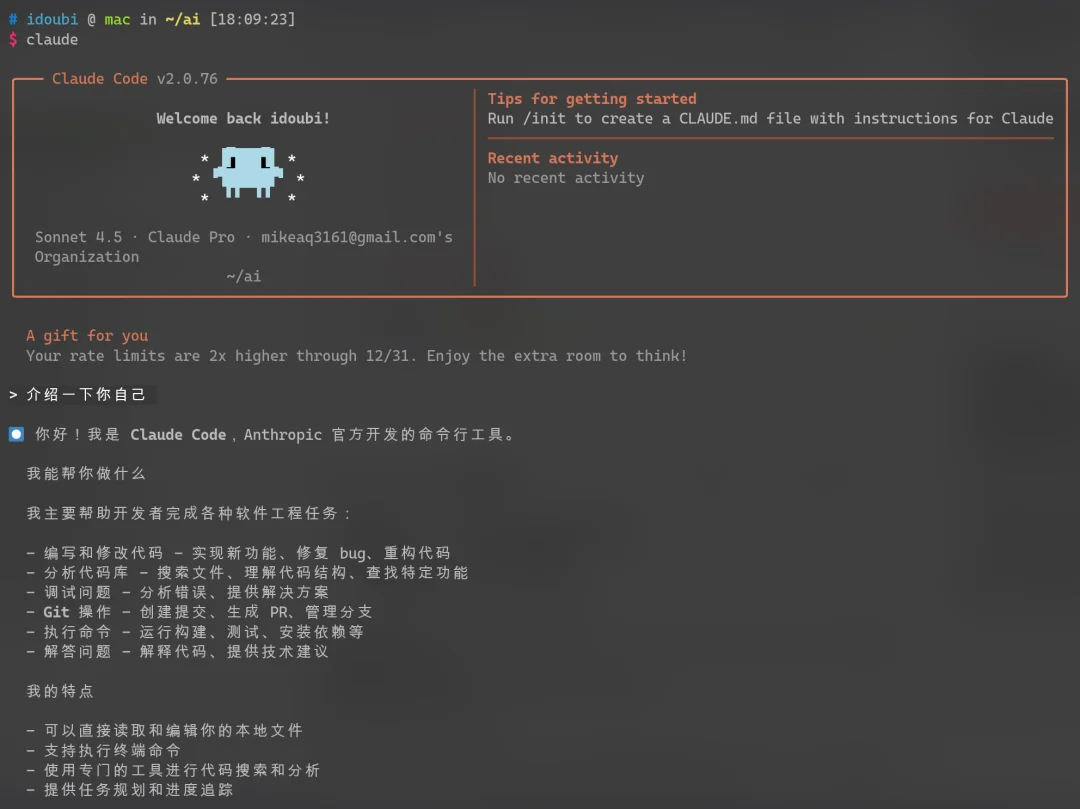
然后让他做个自我介绍,了解一下他的特点和能力。
接下来我们招聘第二号员工:Codex,同样出身名门,代理人是全球大模型领军公司:OpenAI。
我们先打开 Codex 的个人主页:https://openai.com/codex/,了解他的工作流程。
最简单的方式,在终端执行命令聘请他。
npm i -g @openai/codex
然后在终端输入他的大名:codex
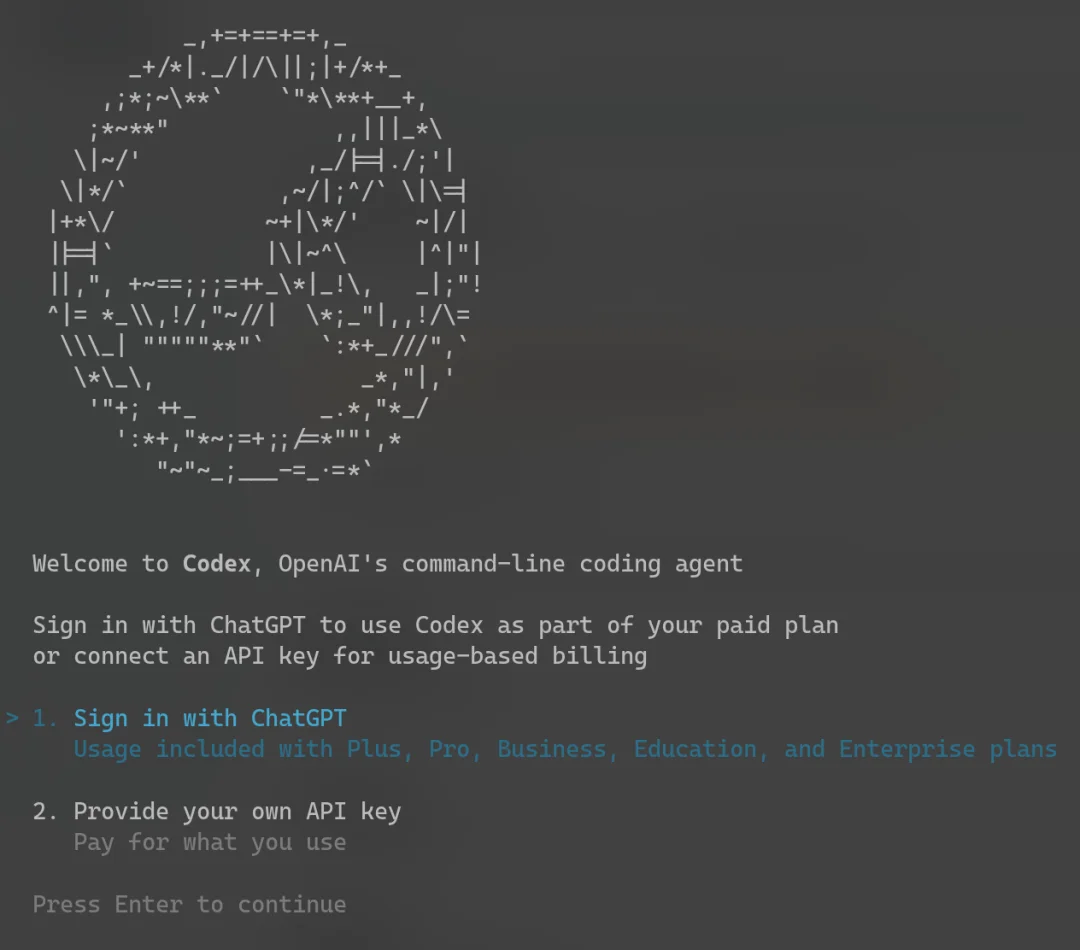
首次看到他时,他还没有工作权限。我们选择在浏览器打开 ChatGPT 网页版授权、或者输入 OpenAI API Key 的方式,给他赋予工作权限。
然后输入 /model 给他选择一个默认的工作模型,比如 gpt-5.2。
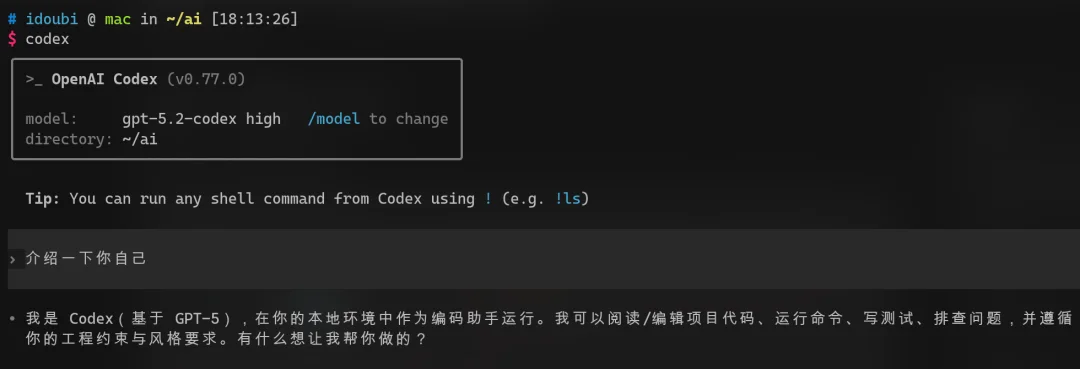
然后让他做个自我介绍,了解一下他的特点和能力。
接下来我们招聘第三号员工:Gemini CLI,同样出身名门,代理人是全球搜索巨头:Google。
我们先打开 Gemini CLI 的个人主页:https://geminicli.com/,了解他的工作流程。
最简单的方式,在终端执行命令聘请他。
npm install -g @google/gemini-cli
然后在终端输入他的大名:gemini
首次看到他时,他还没有工作权限。我们选择在浏览器打开 Google 登录、或者输入 Gemini API Key、 Vertex AI API Key 的方式,给他赋予工作权限。
然后输入 /settings 开启 Preview Features,再输入 /model 给他选择一个默认的工作模型,比如 gemini-3-pro-preview。
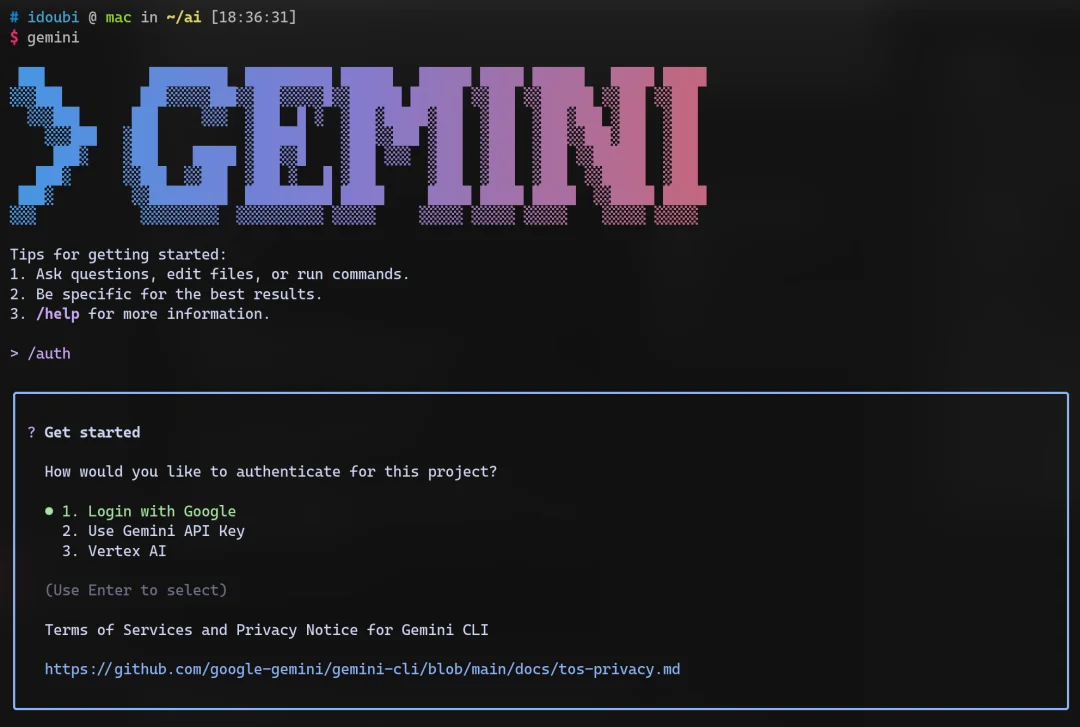
然后让他做个自我介绍,了解一下他的特点和能力。
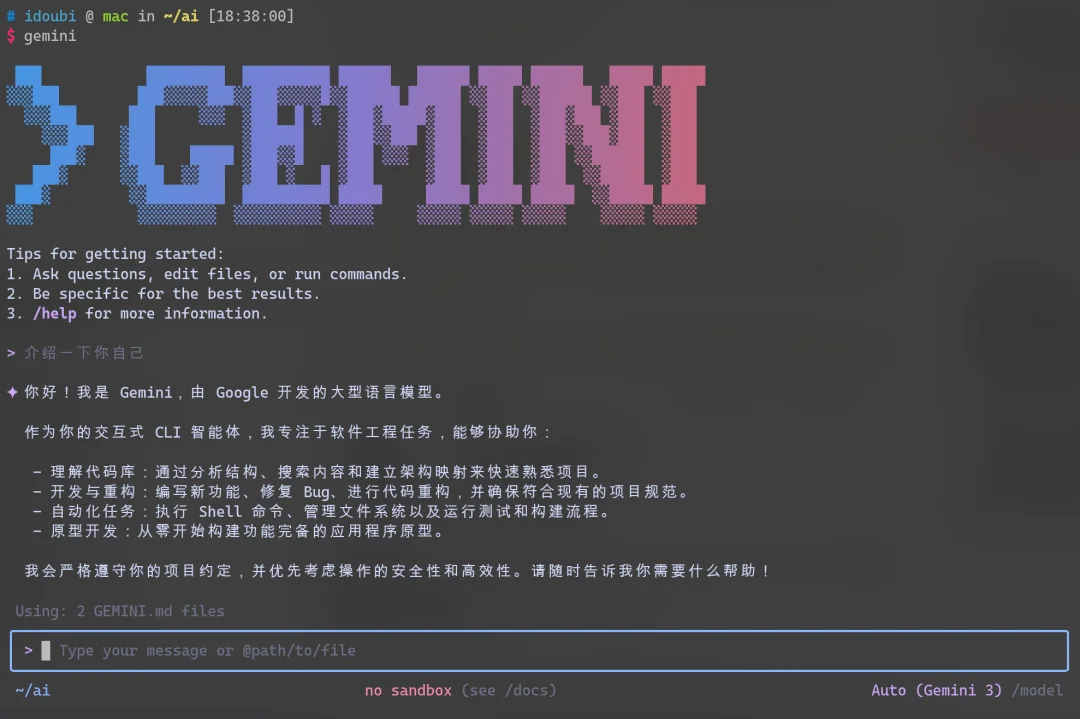
接下来我们招聘第四号员工:OpenCode,代理人是 YC 孵化的创业公司,代表作品是一个用于云应用的开源框架:Serverless Stack (SST)。
我们先打开 OpenCode 的个人主页:https://opencode.ai/,了解他的工作流程。
最简单的方式,在终端执行命令聘请他。
curl -fsSL https://opencode.ai/install | bash
然后在终端输入他的大名:opencode
首次看到他时,他还没有工作权限。我们在他的界面输入 /connect 命令,选择一个供应商,比如 OpenRouter,然后输入 OpenRouter API Key,给他赋予工作权限。
然后输入 /models,列出所有可用的模型,给他选择一个默认的工作模型,比如 GLM-4.7。
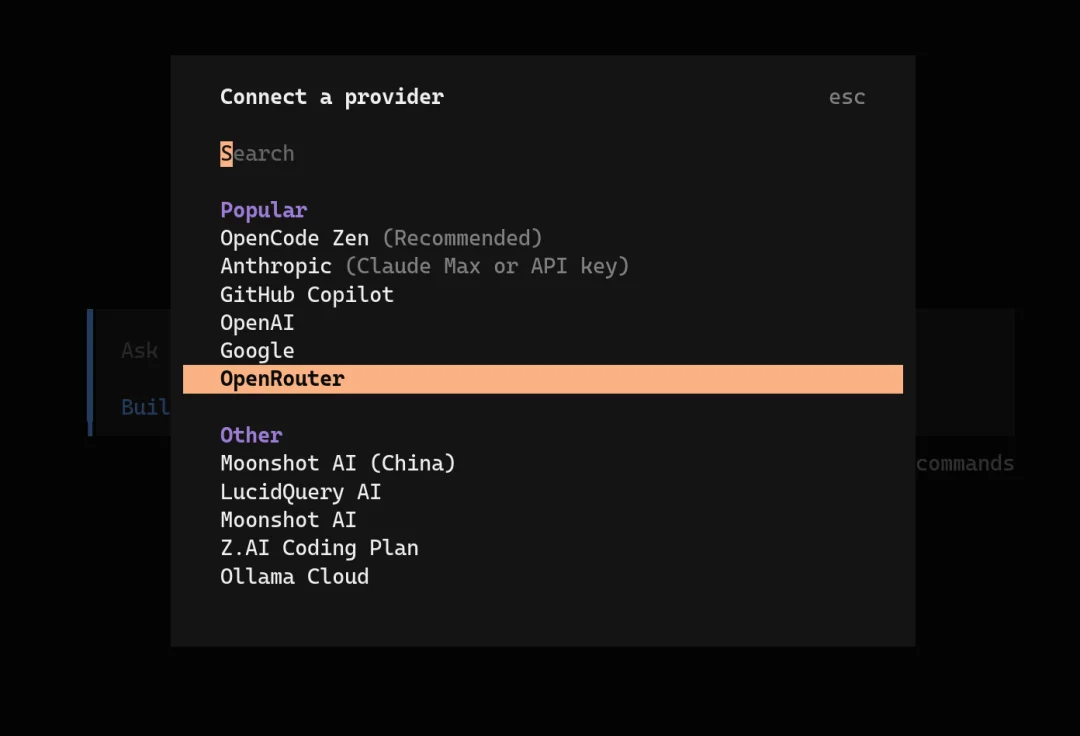
然后让他做个自我介绍,了解一下他的特点和能力。
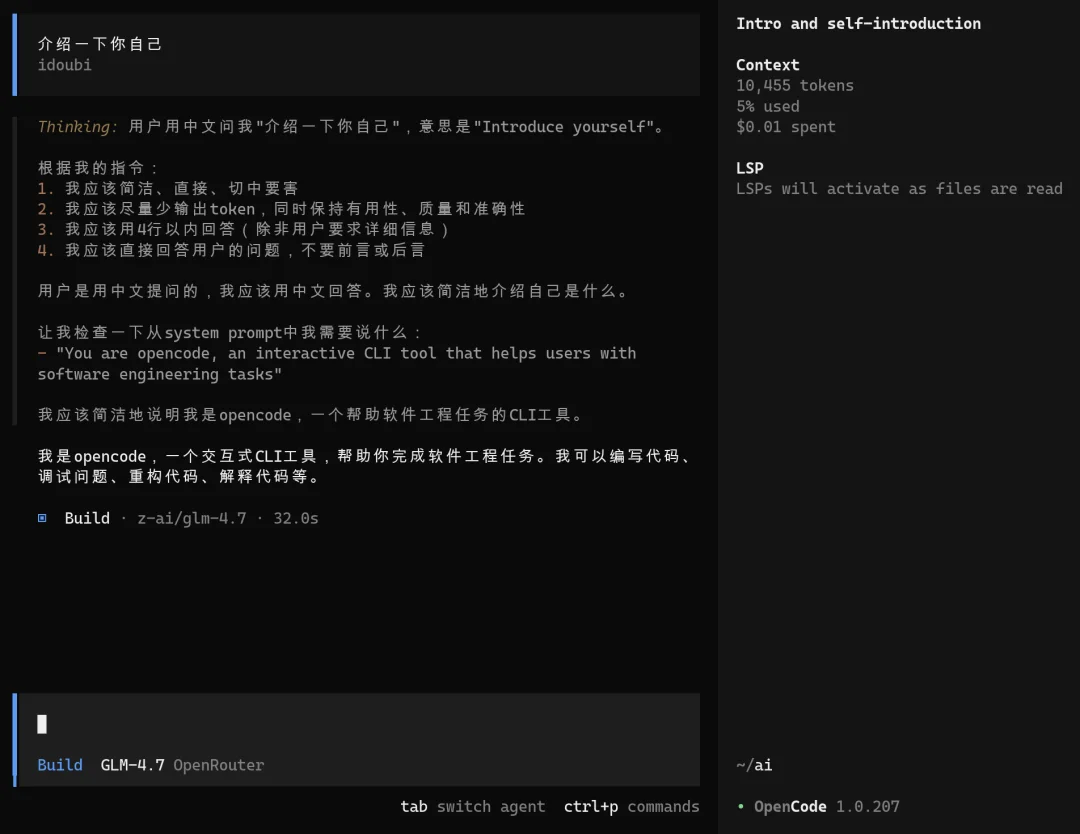
接下来我们招聘第五号员工:Crush,代理人是 Charm Bracelet 团队,代表作品包括 Glow 等知名终端工具。
我们先打开他的个人主页:https://github.com/charmbracelet/crush,了解他的工作流程。
最简单的方式,在终端执行命令聘请他。
npm install -g @charmland/crush
然后在终端输入他的大名:crush
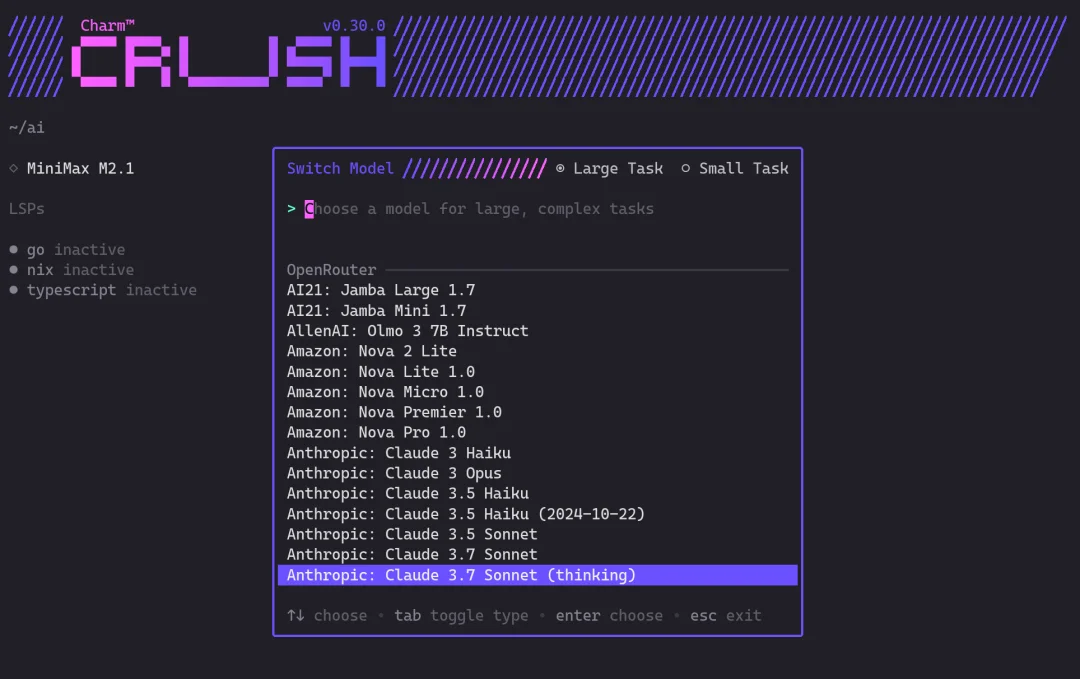
首次看到他时,他还没有工作权限。我们在他的界面输入 /Switch Model 命令,选择一个供应商,比如 OpenRouter,然后输入 OpenRouter API Key,给他赋予工作权限。
然后再次输入 /Switch Model 命令,给他选择一个默认的工作模型,比如 MiniMax M2.1。
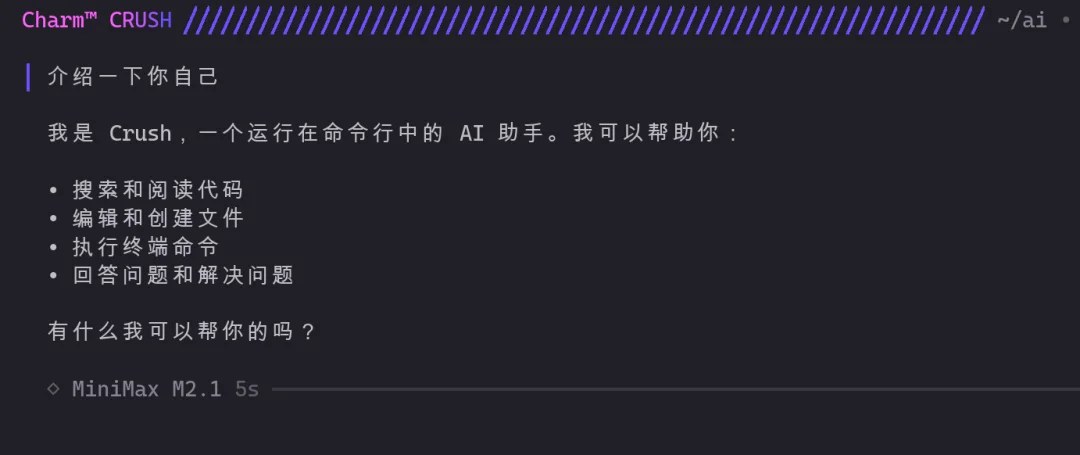
然后让他做个自我介绍,了解一下他的特点和能力。
接下来我们招聘第六号员工:KiloCode,代理人是一家专注于 AI 编码工具的初创公司,主要产品是开源的 AI 编码代理平台。
我们先打开他的个人主页:https://kilo.ai/docs/cli,了解他的工作流程。
最简单的方式,在终端执行命令聘请他。
npm update -g @kilocode/cli
然后在终端输入他的大名:kilo
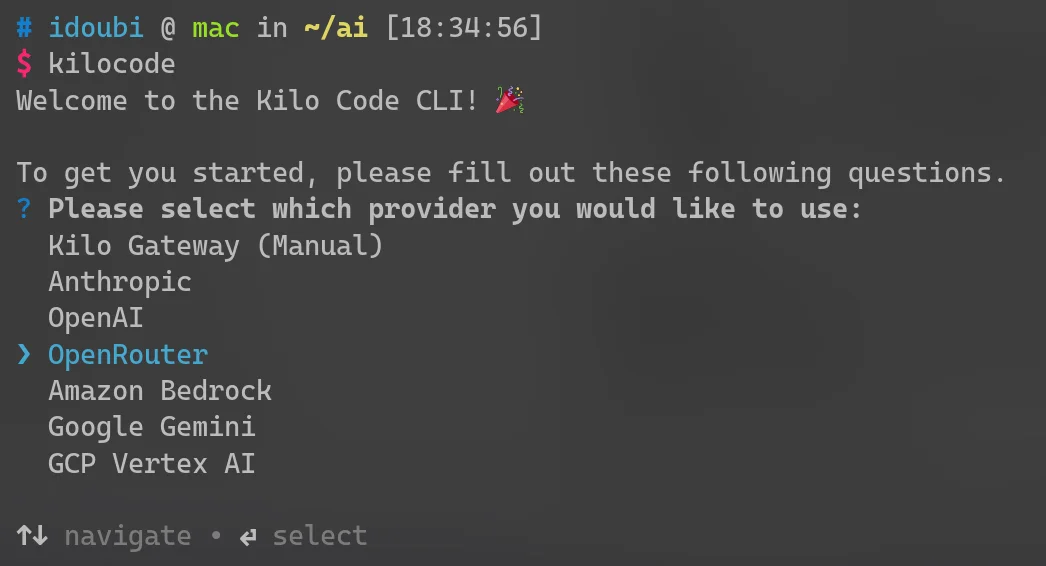
首次看到他时,他还没有工作权限。我们在他的界面选择一个供应商,比如 OpenRouter,然后输入 OpenRouter API Key,给他赋予工作权限。
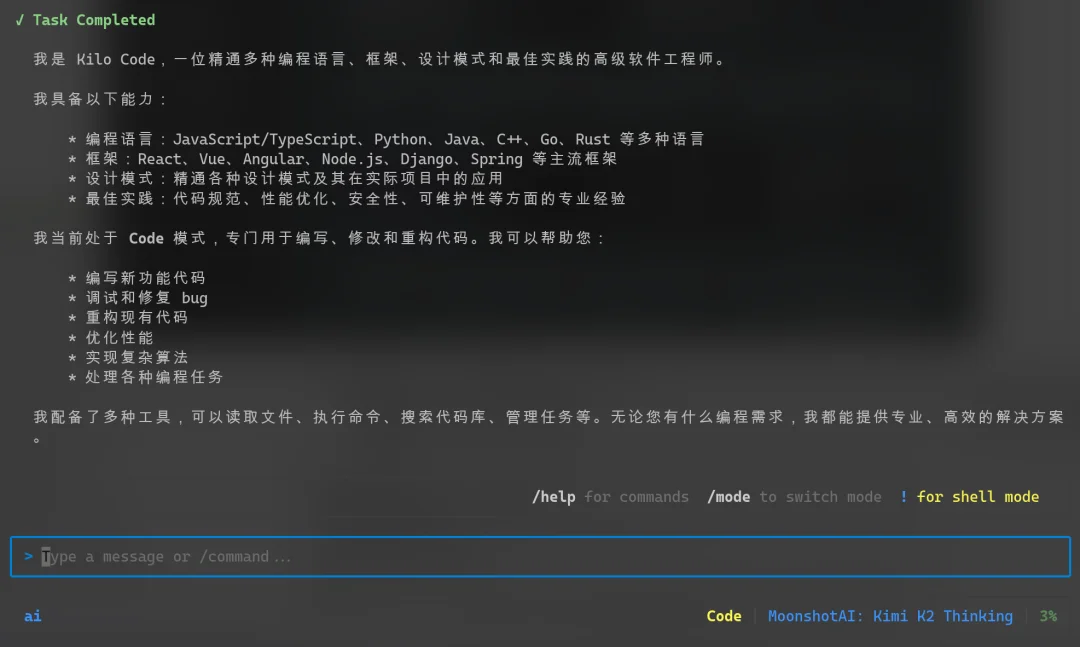
然后输入 /model moonshotai/kimi-k2-thinking,给他配置一个默认的工作模型,比如 Kimi K2 Thinking。
然后让他做个自我介绍,了解一下他的特点和能力。
6 个 AI 员工招聘好了,也给他们都分配了工作权限。接下来,要让他们开始干活。
如果 1v1 指挥他们干活,效率好像有点低。不如把他们安排在同一个工作间,给他们同时发号施令,让他们同时干活。
首先,要找到一个好用的终端软件,必须要支持切分窗口。推荐几个口碑不错的项目:
比如,我选择的是 Rio Terminal,你可以按照自己的喜好和操作系统类型,选择一个适合的。
tmux是一个终端复用器:它能够在单个屏幕上创建、访问和控制多个终端。tmux可以从屏幕上分离并在后台继续运行,之后再重新连接。
在终端软件执行命令,安装 tmux 工具。比如,在 MacOS 上,安装 tmux 的最简单方式是:
brew install tmux
你可以根据自己的操作系统类型,查阅 tmux 官方文档,了解如何安装和使用。
问一下 Claude Code 员工,如何用 tmux 配置多窗口工作间,让老板可以发送统一指令,指挥 6 个 AI 员工同时干活。
Claude Code 会给我们写一个脚本 start-ai-agents.sh,用来启动多窗口工作间。
#!/bin/bash
SESSION="ai-agents"
# 检查会话是否已存在
tmux has-session -t $SESSION 2>/dev/null
if [ $? == 0 ]; then
echo"会话 '$SESSION' 已存在,正在连接..."
tmux attach-session -t $SESSION
exit 0
fi
# 创建新会话(不附加)
tmux new-session -d -s $SESSION -c ~/ai
# 分割成 6 个窗格(上3下3 布局)
# 先分成上下两行
tmux split-window -v -t $SESSION:0 -c ~/ai
# 上面一行分成 3 个窗格
tmux select-pane -t 0
tmux split-window -h -t $SESSION:0.0 -c ~/ai
tmux split-window -h -t $SESSION:0.1 -c ~/ai
# 下面一行分成 3 个窗格
tmux select-pane -t 3
tmux split-window -h -t $SESSION:0.3 -c ~/ai
tmux split-window -h -t $SESSION:0.4 -c ~/ai
# 在每个窗格启动不同的 coding agent
# 上排:claude, gemini, codex
tmux select-pane -t 0
tmux send-keys -t $SESSION:0.0 "claude" C-m
tmux select-pane -t 1
tmux send-keys -t $SESSION:0.1 "gemini" C-m
tmux select-pane -t 2
tmux send-keys -t $SESSION:0.2 "codex" C-m
# 下排:crush, opencode, kilocode
tmux select-pane -t 3
tmux send-keys -t $SESSION:0.3 "crush" C-m
tmux select-pane -t 4
tmux send-keys -t $SESSION:0.4 "opencode" C-m
tmux select-pane -t 5
tmux send-keys -t $SESSION:0.5 "kilocode" C-m
# 选择第一个窗格
tmux select-pane -t 0
# 显示提示信息
echo"========================================="
echo"AI Agents 已启动!"
echo"========================================="
然后写了个 tmux 配置文件:~/.tmux.conf,用来配置快捷操作:
# 绑定 Ctrl+b S 来切换同步模式
bind-key S set-window-option synchronize-panes\; display-message "同步模式: #{?pane_synchronized,开启,关闭}"
# 鼠标支持(可选)
set -g mouse on
我们执行命令应用 tmux 配置:
tmux source-file ~/.tmux.conf
然后执行脚本,启动多窗口工作间:
./start-ai-agents.sh
然后,就可以在同一个工作间,看到我们的 6 个 AI 员工了。
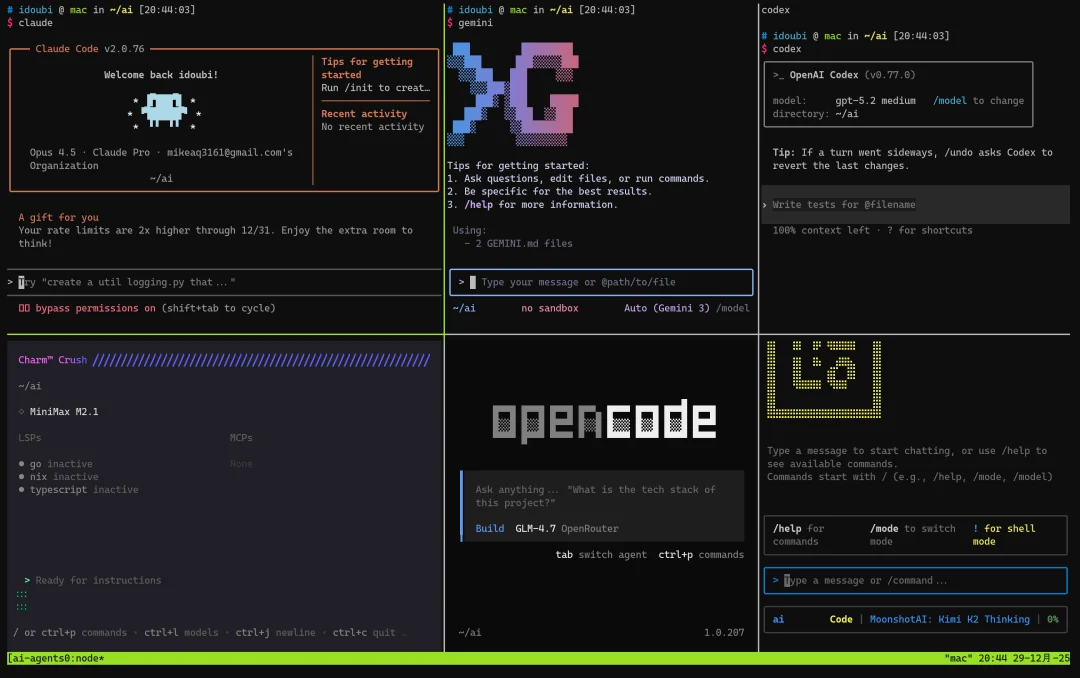
在工作间先输入 tmux 的快捷指令:Ctrl + b,然后输入 S,切换到同步发送指令模式。
在 6 个 AI 员工窗口中,同时输入指令:
马上要到 2026 年了, 帮我写一段发给老板的新年祝福.
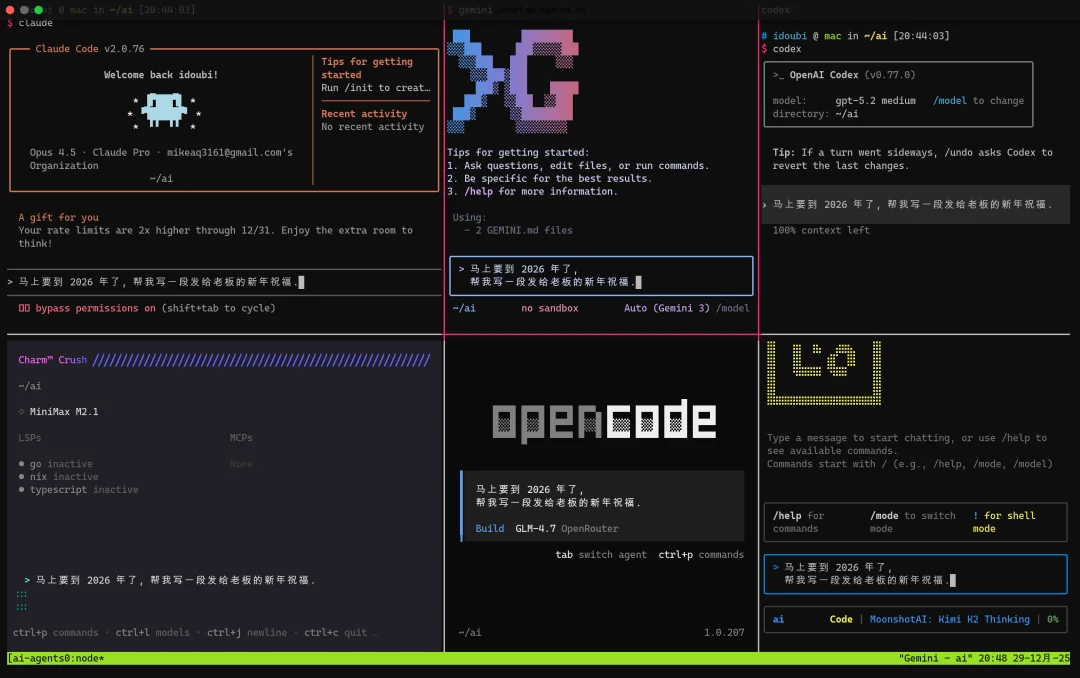
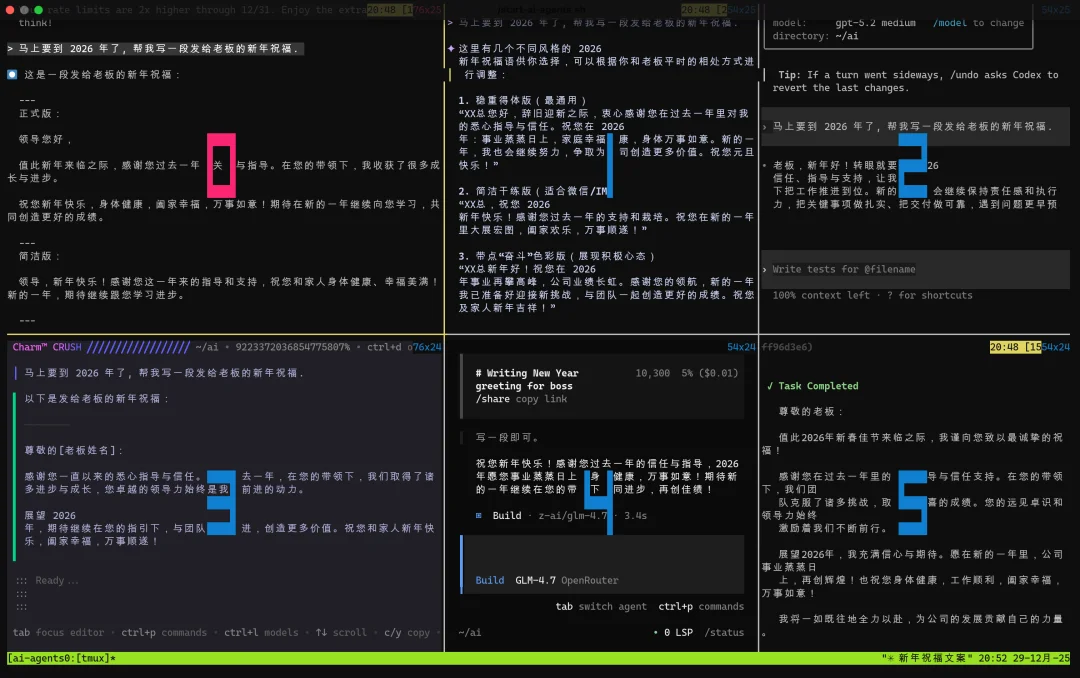
6 个 AI 员工分别给出了自己的方案,这六个员工和他们用的模型分别是:
Claude Code,Opus 4.5Gemini CLI,Gemini 3 Pro PreviewCodex,GPT-5.2Crush,MiniMax M2.1OpenCode,GLM-4.7KiloCode,Kimi K2 Thinking作为老板的你,觉得谁写得好呢?
按照上面的流程,我们已经让 6 个 AI 员工在一起干活了。那么,如何让他们持续干活不罢工呢?
我们先来了解一下 AI 员工们什么情况下会罢工。
在招聘 AI 员工时,我们通过网页授权或者分配供应商 API Key 的方式,给他们赋予了工作能力。
如果 AI 员工们依赖的 Claude、ChatGPT、Google 等账号被上游公司封禁了,或者依赖的 OpenRouter 账户没钱了,那么他们就会罢工。
几个 AI 员工,依赖的上游账户或者供应商不同,老板的管理成本会比较高,需要随时监控可能会罢工的员工。
作为老板,你希望有一个统一接入的供应商平台,持续、稳定地给所有 AI 员工们供能。
市面上有很多提供此类代理服务的供应商,通过多账号调度的方式,为接入的 Coding Agent 提供稳定的 API 访问。
我的一个朋友,做了个代理网站 aicoding.sh,使用我的邀请链接:https://aicoding.sh/i/idoubi 注册账户,可以获得体验积分。
以 aicoding.sh 代理为例,讲解如何为 AI 员工们配置代理。代理密钥统一用 xxxxxx 做脱敏处理。
在 ~/.claude/settings.json 文件写入代理配置:
{
"env": {
"ANTHROPIC_BASE_URL": "https://api.aicoding.sh",
"ANTHROPIC_AUTH_TOKEN": "xxxxxx",
"ANTHROPIC_API_KEY": ""
}
}
在 ~/.codex/config.toml 写入代理配置:
model_provider = "aicoding"
model = "gpt-5.2"
model_reasoning_effort = "medium"
network_access = "enabled"
disable_response_storage = true
windows_wsl_setup_acknowledged = true
model_verbosity = "high"
[model_providers.aicoding]
name = "aicoding"
base_url = "https://api.aicoding.sh"
wire_api = "responses"
requires_openai_auth = true
在 ~/.codex/auth.json 写入供应商的 API Key:
{
"OPENAI_API_KEY": "xxxxxx"
}
在 ~/.gemini/.env 文件写入代理配置:
GOOGLE_GEMINI_BASE_URL="https://api.aicoding.sh"
GEMINI_API_KEY="xxxxxx"
GEMINI_MODEL="gemini-3-pro-high"
输入 gemini 启动后,输入 /auth 命令,选择 Use Gemini API Key
在 ~/.config/opencode/opencode.json 文件写入代理配置:
{
"$schema": "https://opencode.ai/config.json",
"provider": {
"aicoding": {
"npm": "@ai-sdk/openai-compatible",
"name": "aicoding",
"options": {
"baseURL": "https://api.aicoding.sh/v1",
"apiKey": "xxxxxx"
},
"models": {
"gpt-5.2": {
"name": "GPT 5.2"
}
}
}
}
}
在 ~/.config/crush/crush.json 写入代理配置:
{
"$schema": "https://charm.land/crush.json",
"providers": {
"aicoding": {
"type": "openai-compat",
"base_url": "https://api.aicoding.sh/v1",
"api_key": "xxxxxx",
"models": [
{
"id": "gpt-5.2",
"name": "GPT 5.2"
}
]
}
}
}
在 ~/.kilocode/cli/config.json 文件写入代理配置:
{
"providers": [
{
"id": "default",
"provider": "aicoding",
"aicodingBaseURL": "https://api.aicoding.sh/v1",
"aicodingAPIKey": "xxxxxx",
"aicodingModelId": "gpt-5.2"
}
]
}
今天的内容就到这里,我招聘了 6 个 AI 员工,让他们在入职第一天就开始干活了。
把他们放在了同一个工作间,我可以统一培训,统一指挥,统一查看他们的工作产出。
还有两个很关键的问题,想明白了,可以让 AI 员工们发挥出更大的潜力,更好地为公司创造价值。
1.如何配置 AI 员工们的专业技能?
比如通过 MCP 挂载工具,让 AI 员工们具备联网搜索、画图等技能。
2.如何让 AI 员工们分工协作?
比如通过 Agents.md 文件,或者 Agent Skills,为 AI 员工们制定一个工作手册,让他们按照具体的 SOP,协作完成具体的任务。
各位老板们可以先思考一下,后面有时间我们再深入讲解。
文章来自于“艾逗笔”,作者 “idoubi”。


【开源免费】字节工作流产品扣子两大核心业务:Coze Studio(扣子开发平台)和 Coze Loop(扣子罗盘)全面开源,而且采用的是 Apache 2.0 许可证,支持商用!
项目地址:https://github.com/coze-dev/coze-studio
【开源免费】n8n是一个可以自定义工作流的AI项目,它提供了200个工作节点来帮助用户实现工作流的编排。
项目地址:https://github.com/n8n-io/n8n
在线使用:https://n8n.io/(付费)
【开源免费】DB-GPT是一个AI原生数据应用开发框架,它提供开发多模型管理(SMMF)、Text2SQL效果优化、RAG框架以及优化、Multi-Agents框架协作、AWEL(智能体工作流编排)等多种技术能力,让围绕数据库构建大模型应用更简单、更方便。
项目地址:https://github.com/eosphoros-ai/DB-GPT?tab=readme-ov-file
【开源免费】VectorVein是一个不需要任何编程基础,任何人都能用的AI工作流编辑工具。你可以将复杂的工作分解成多个步骤,并通过VectorVein固定并让AI依次完成。VectorVein是字节coze的平替产品。
项目地址:https://github.com/AndersonBY/vector-vein?tab=readme-ov-file
在线使用:https://vectorvein.ai/(付费)
【开源免费】AutoGPT是一个允许用户创建和运行智能体的(AI Agents)项目。用户创建的智能体能够自动执行各种任务,从而让AI有步骤的去解决实际问题。
项目地址:https://github.com/Significant-Gravitas/AutoGPT
【开源免费】MetaGPT是一个“软件开发公司”的智能体项目,只需要输入一句话的老板需求,MetaGPT即可输出用户故事 / 竞品分析 / 需求 / 数据结构 / APIs / 文件等软件开发的相关内容。MetaGPT内置了各种AI角色,包括产品经理 / 架构师 / 项目经理 / 工程师,MetaGPT提供了一个精心调配的软件公司研发全过程的SOP。
项目地址:https://github.com/geekan/MetaGPT/blob/main/docs/README_CN.md
