
# 热门搜索 #
大模型
人工智能
openai
融资
chatGPT
最近我在给 Codex 折腾一只自己的桌宠。
用的是夕小瑶IP形象,不过大家可以换成自己的头像、原创角色,甚至家里的猫也一样。先看效果!
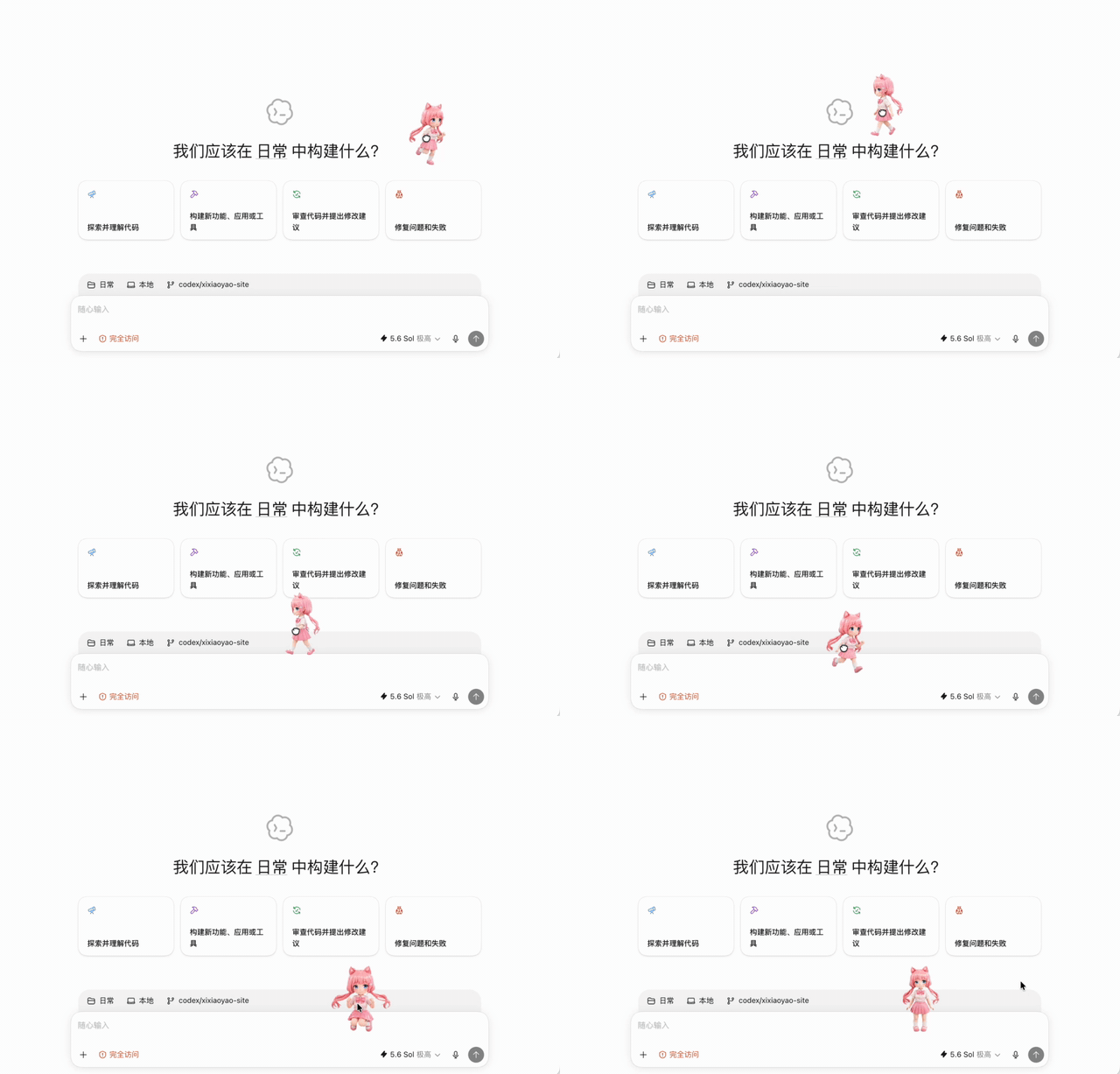
我原来以为桌宠只是好看。实际跑起来后,发现它竟然会跟着 Codex 的任务状态换动作:
开始干活时 忙起来,
需要我确认时 停下来,
任务失败或检查阶段,也会有不同反应。
效率能提高多少不好说,但比盯着一行状态文字直观多了。
下面直接说怎么做。我们从一张参考图开始,用 Hatch Pet 完成生成、检查和安装。
需要准备的东西不多:能正常使用的 Codex App,一张角色参考图,再留出一些生成时间和额度。
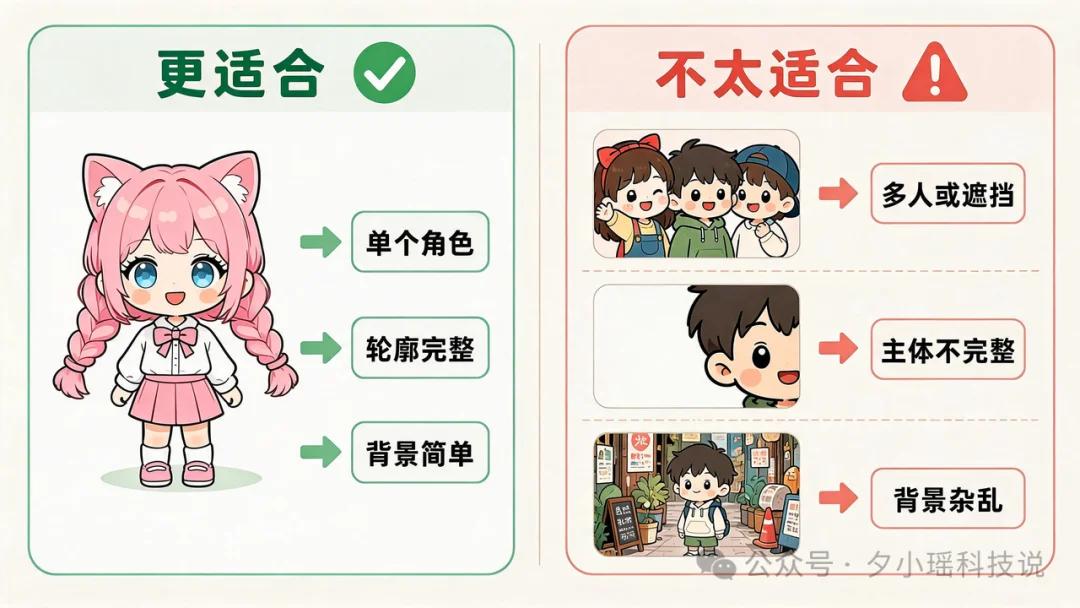
参考图最好只有一个主体,轮廓完整、背景简单,正面或轻微侧面都可以。
桌宠在界面里很小,复杂花纹、细首饰和文字最后大概率会糊在一起。该删的细节就删,不用舍不得。
Hatch Pet 要制作多组动作,还会逐帧检查、处理透明背景并打包文件,耗时会明显长于普通生图。
我的这次实测耗时是:【1小时】;大约消耗:【周用量:60%】。
Hatch Pet 是 OpenAI Skills 仓库里的 curated Skill。如果你的 Codex 里还没有它,点击新建任务,在对话窗口中输入:
$skill-installer hatch-pet
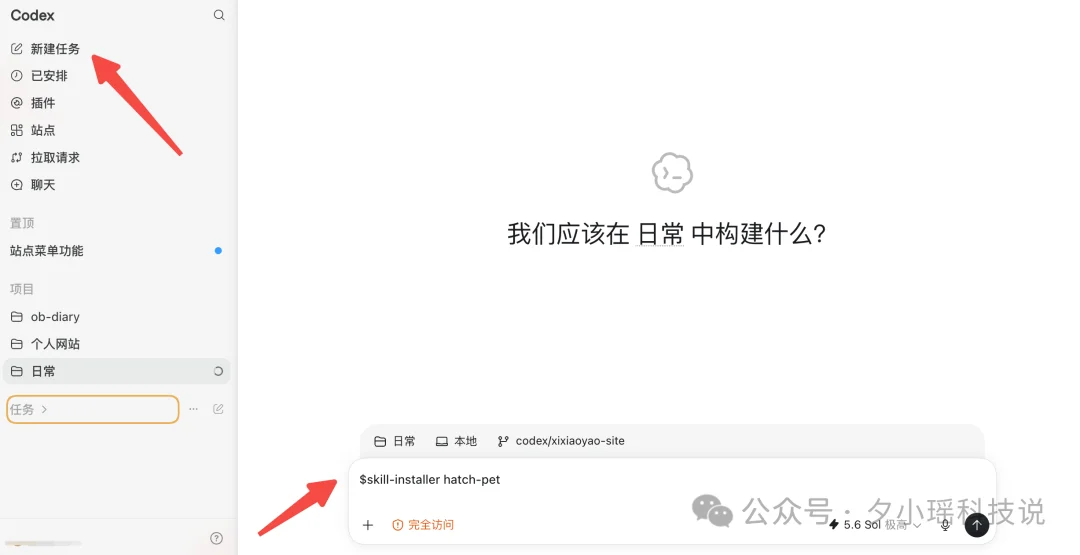
安装完成后重启 Codex,让新 Skill 被重新加载。
重新打开后,可以直接问一句:
你现在可以使用 hatch-pet 吗?
如果 Codex 能识别并说明这个 Skill,就可以继续。
第一次看到 Hatch Pet 这个名字,我以为它只是一个生图提示词。仔细看过流程才发现,它更像一条桌宠生产线。
流程大致是这样:
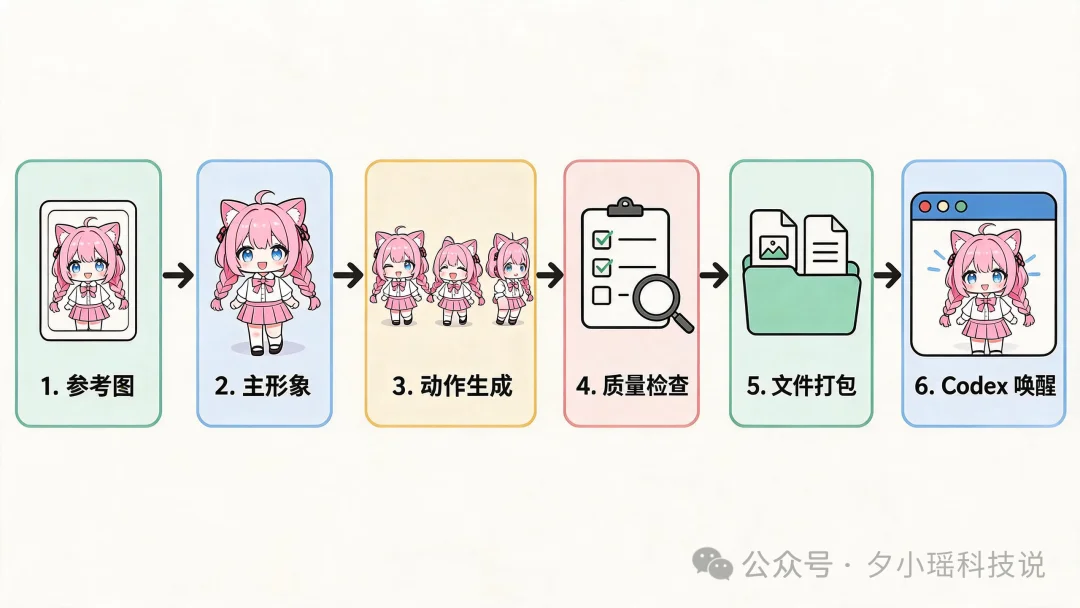
你提供参考图和角色要求,它先确定主形象,再制作待机、左右移动、挥手、跳跃、失败、等待、运行和检查等动作。
新版后期还会补上 16 个观察方向。
图片生成完以后,它继续检查角色是否变样、动画有没有跳帧、背景是否干净,最后再打包成 Codex 能读取的文件。
Hatch Pet 可以直接根据参考图制作桌宠,但我更建议先把静态主形象定下来。先确认“这就是我想要的样子”,后面的动作才有一个稳定的参照。
你可以从真人照片、头像、宠物照片或已有卡通形象开始。把原始素材上传给 Codex,再说明希望它变成什么样的桌宠:Q 版、像素、贴纸、黏土或者扁平插画都可以。
下面这段提示词可以直接修改使用:
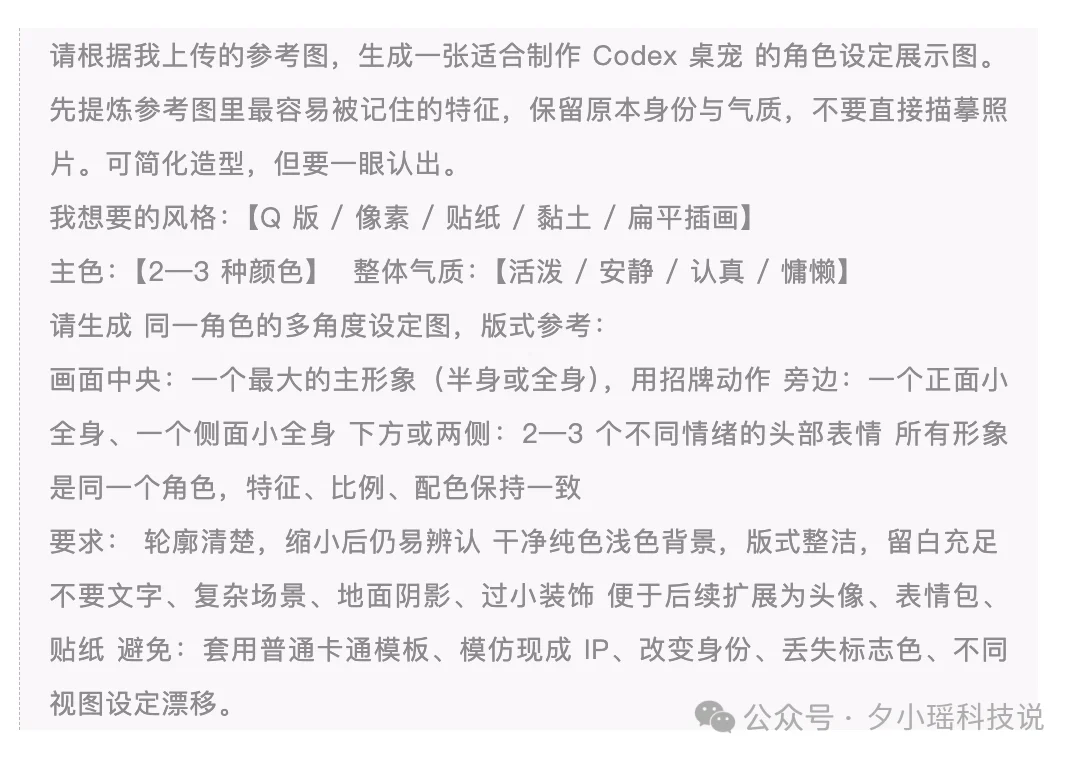
拿到结果后,先看三个地方:像不像原来的角色,缩小后是否清楚,造型是不是你愿意每天放在桌面上看。
觉得不对,就在这一步继续调整,不要急着进入动作生成。
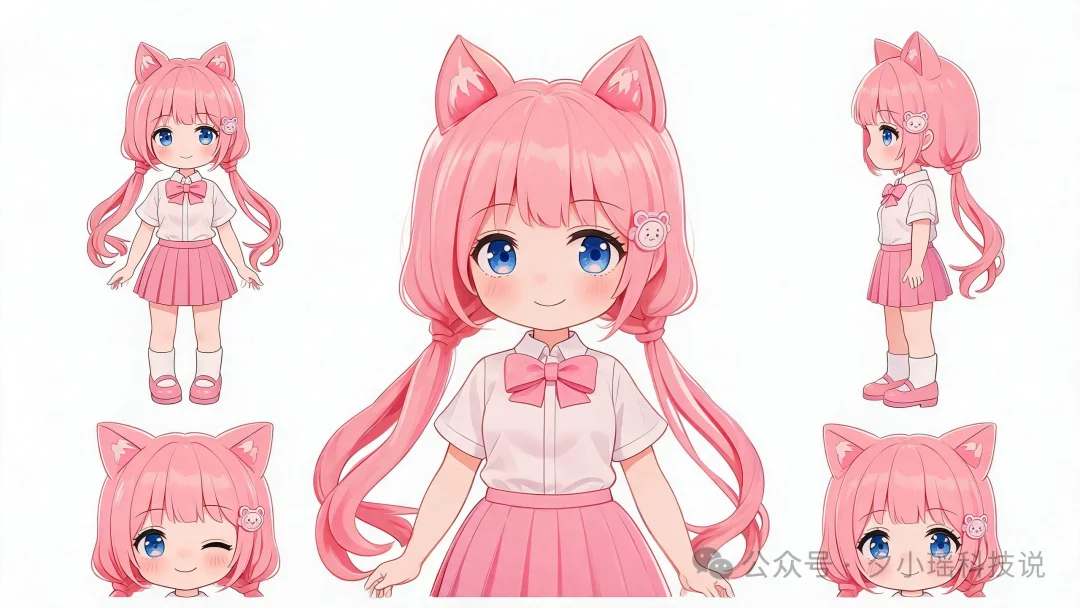
如果你已经有一张满意的完整角色图,可以跳过生图,直接把它作为桌宠主形象。
打开 Codex 任务,上传准备好的参考图,使用下方模板提示词发给Codex。
请使用 $hatch-pet,把我上传的图片制作成 Codex 桌宠。
桌宠名称:【填写名称】 请以我上传的图片作为主要身份参考,保持不同动作中的脸、比例、主色和标志性特征一致。 先确认主形象,再继续生成完整动作,完成视觉检查、打包和安装。
提交后,Hatch Pet 会按四个阶段推进:
最费时间的通常是动作生成。同一个角色要在多组动作里保持一致,比生成一张九宫格麻烦得多。界面停留得久,先别急着重来,看看进度清单是否还在更新。
生成结束后先别急着唤醒。我会先看下面五项:
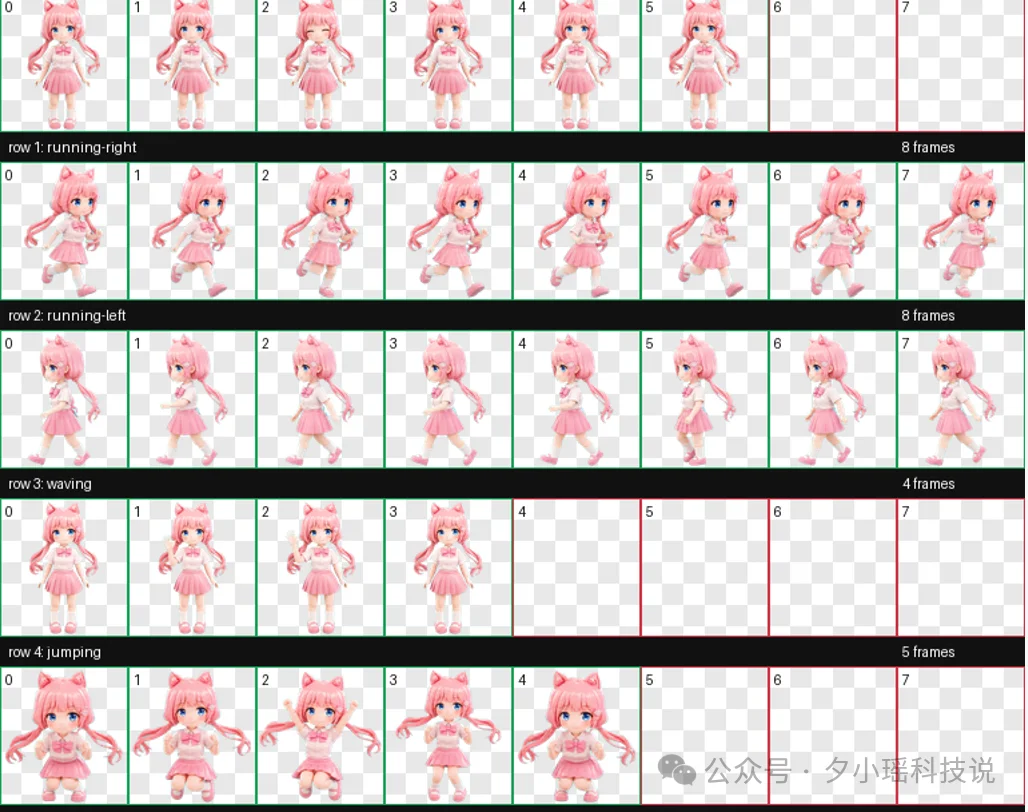
如果只有某一个动作有问题,不要立刻从头生成整只桌宠。把问题说具体,例如:
等待动作中的角色发型和主形象不一致。
请保留已经通过检查的其他动作,只修复 waiting 这一组,继续使用同一张主形象作为身份参考。
Hatch Pet 自带验证和视觉检查。我们要做的是把“感觉不对”说具体:角色变了,动画跳了,方向错了,还是背景没处理干净。
检查通过后,Hatch Pet 会把桌宠打包到本地。主要是以下两个文件:
pet.json spritesheet.webp
pet.json 负责告诉 Codex 这只宠物叫什么、使用哪张动画图;spritesheet.webp 保存真正的动作画面。
它们通常会一起放在
~/.codex/pets/你的宠物名称/
接下来回到 Codex 的宠物设置,在自定义宠物中选中刚生成的角色,然后点击唤醒。不同版本的入口文字可能略有变化,请以你当前界面为准。
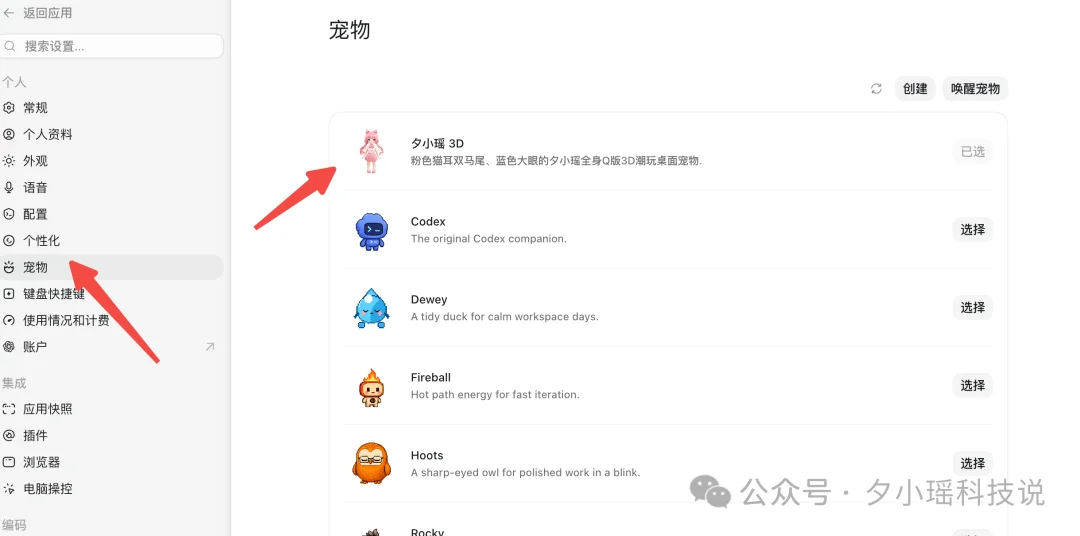
如果修改过素材却没有立即更新,可以先切换到其他宠物再切回来;仍然没有变化时,再尝试刷新或重启 Codex。
桌宠出现在界面上,只能说明安装成功。真正值得试的一步,是让它陪 Codex 跑一条真实任务。随手丢给它一件手头的小事就行,比如:
请读取这份会议原始记录,整理成一份会议纪要,并列出负责人、截止时间和待确认事项。
任务跑起来的时候留意一下:它有没有进入运行状态,需要你补充信息时会不会停下来等,任务失败或进入检查时,动作能不能区分开。
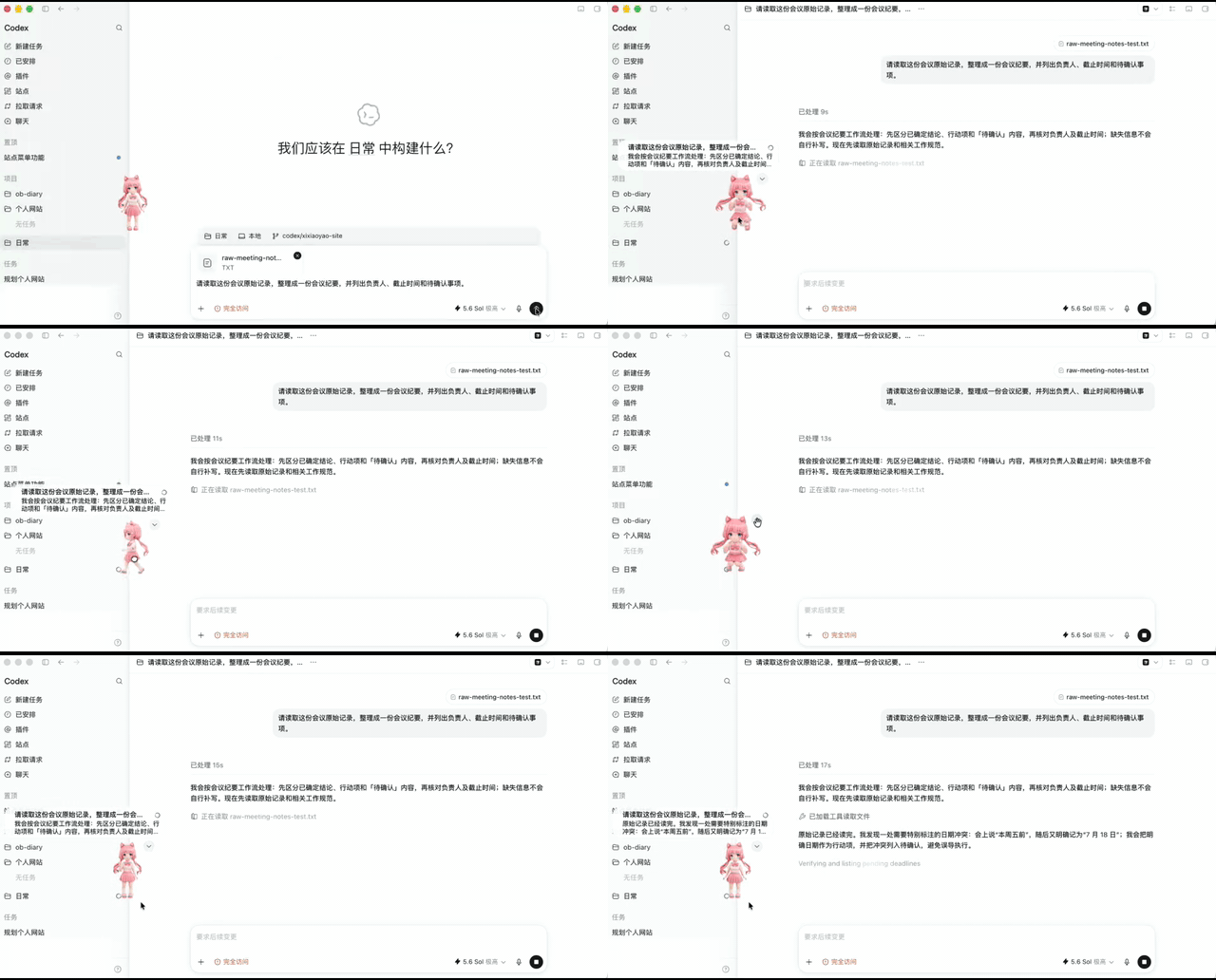
这里看的是状态对不对,不是图好不好看。看到它跟着任务一起动起来,你大概就会有那种「它真的成了」的感觉。
第一次做,真不用追求每个动作都完美。
先把一张清楚的参考图、几句最重要的特征交出去,让 Hatch Pet 跑通主形象、动作、检查和安装,
等它真正出现在 Codex 里,再根据你最常见的工作状态慢慢调表情和动作就好。
说实话,能一路跟着做到这里,已经很不容易了。中间那些等待、重来和反复检查,都走过来了。
如果你真的动手做了一只属于自己的桌宠,做好了记得回来晒一晒,我挺想看看你把谁请上了桌面。
文章来自于"夕小瑶科技说",作者 "阿雅"。


【开源免费】LangGPT 是一个通过结构化和模板化的方法,编写高质量的AI提示词的开源项目。它可以让任何非专业的用户轻松创建高水平的提示词,进而高质量的帮助用户通过AI解决问题。
项目地址:https://github.com/langgptai/LangGPT/blob/main/README_zh.md
在线使用:https://kimi.moonshot.cn/kimiplus/conpg00t7lagbbsfqkq0
