
# 热门搜索 #
大模型
人工智能
openai
融资
chatGPT
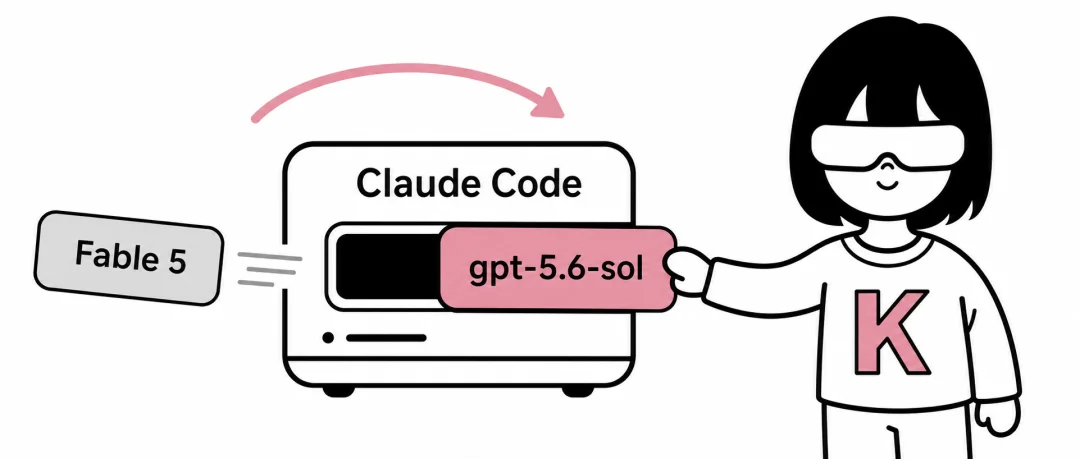
大家好,这里是K姐。
一个帮助你把AI真正用起来的女子。
最近 Claude 又开始大面积封号,我的主号终究也没能幸免。
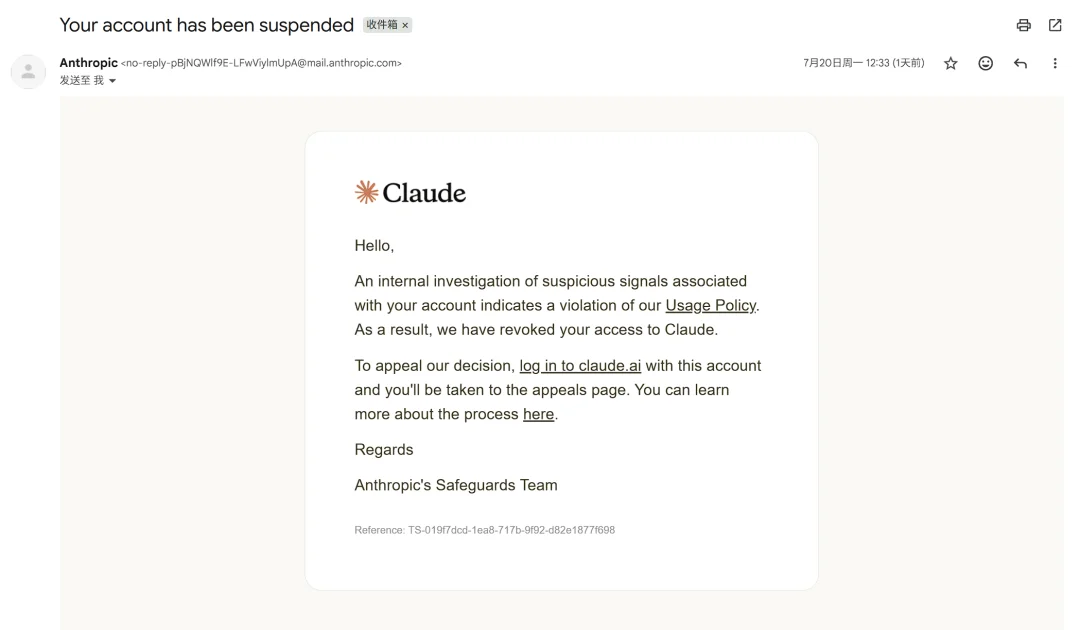
账号被封是小,但在 Claude Code 里面有很多的记忆、定时任务,又不能停用...
刷到 OpenAI 的核心产品负责人 Tibo 分享了一个使用技巧,我照着操作了一下,几分钟就成功把 Codex 的 gpt-5.6-sol 转成 API 接入到了 Claude Code 里。
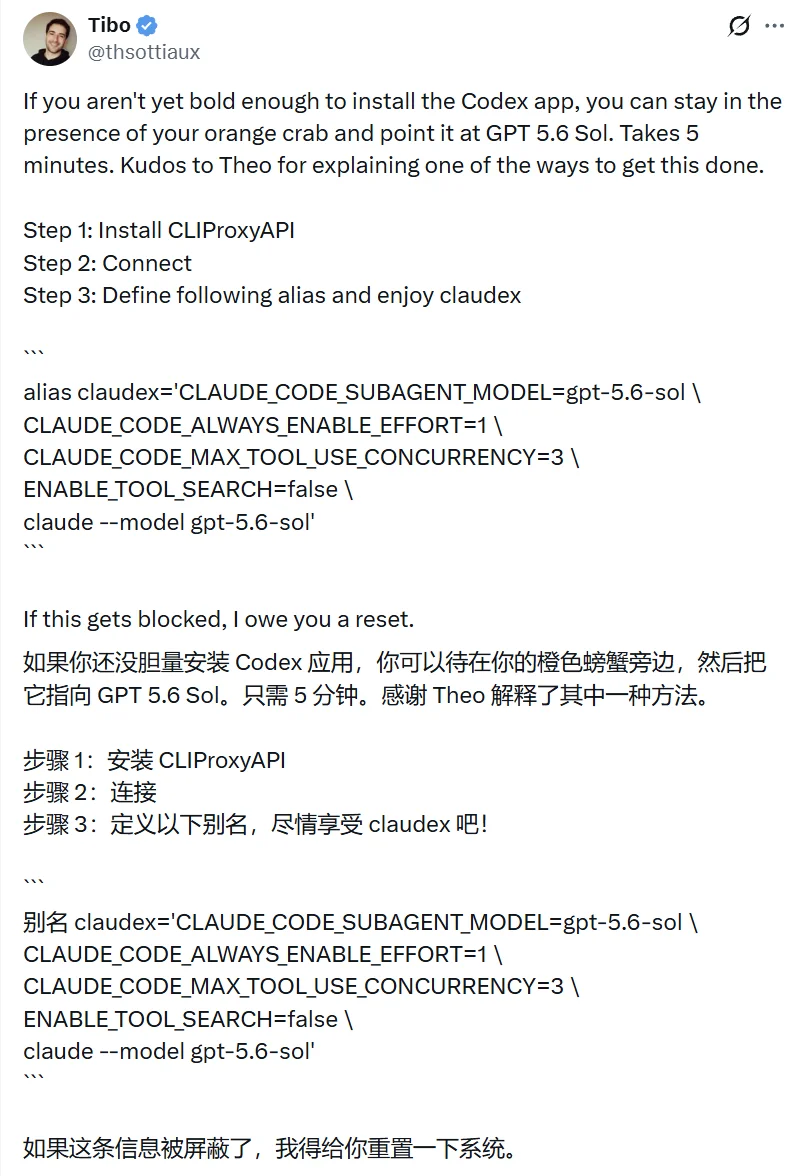
这下 Codex 用不完的额度可以接到 Claude Code 里继续用,而且不用担心封号,是真的香。
今天这篇文章,给大家整理具体的操作步骤,0 基础也能直接上手。
Claude Code 不能直接调用 Codex 的 OAuth 接口。我们可以通过 CLIProxyAPI 在本地完成鉴权和协议转换,再使用 CC Switch 写入连接配置,就可以在 Claude Code 中调用 Codex 中的模型。
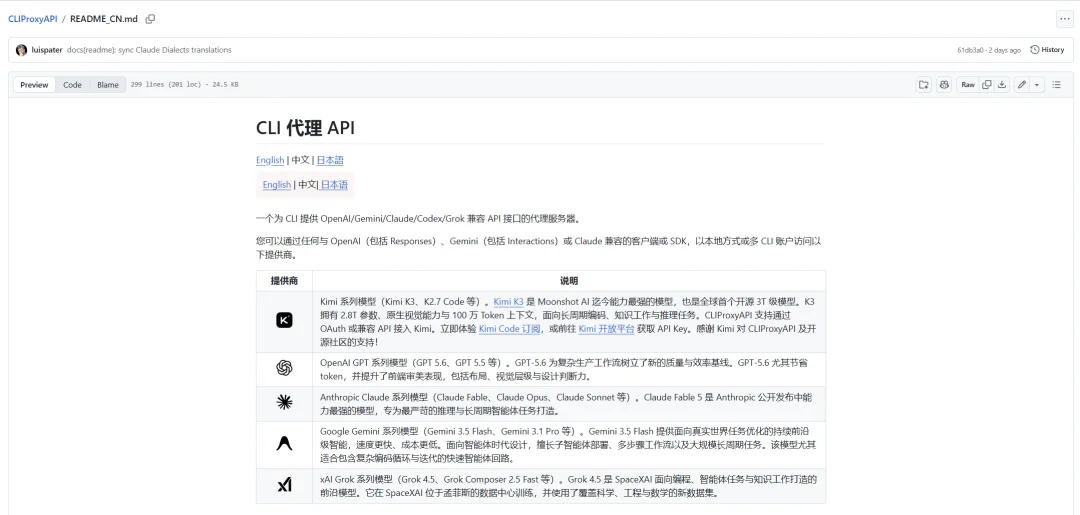
不需要手动去 GitHub 下载配置,直接打开 Codex,把下面这段提示词发给 Codex:
提示词:请在 Windows 上帮我安装并配置 CLIProxyAPI。
官方项目地址:https://github.com/router-for-me/CLIProxyAPI
要求:
1. 只从该项目的官方 GitHub Releases 下载最新版本;
2. 根据电脑架构选择 windows_amd64 或 windows_arm64 安装包;
3. 安装到当前用户目录下的 CLIProxyAPI 文件夹;
4. 复制 config.example.yaml 为 config.yaml;
5. 将服务绑定到 127.0.0.1,端口使用 8317;
6. 关闭远程管理,生成随机的管理密码和下游 API Key;
7. 保留默认 auth-dir,不要读取、复制或展示 OAuth Token;
8. 需要登录 Codex 账号时暂停操作,告诉我应该执行的命令,由我在浏览器中完成登录;
9. 登录完成后启动服务,并请求 /healthz 和 /v1/models 检查是否成功;
10. 最后告诉我 Base URL、API Key 在配置文件中的位置,以及当前可用的模型列表。
请直接执行能够自动完成的步骤。遇到报错时先检查日志并尝试修复,不要只给操作说明。
Codex 会自动帮我们安装好 CLIProxyAPI,并且列出连接信息和可用模型等关键信息。
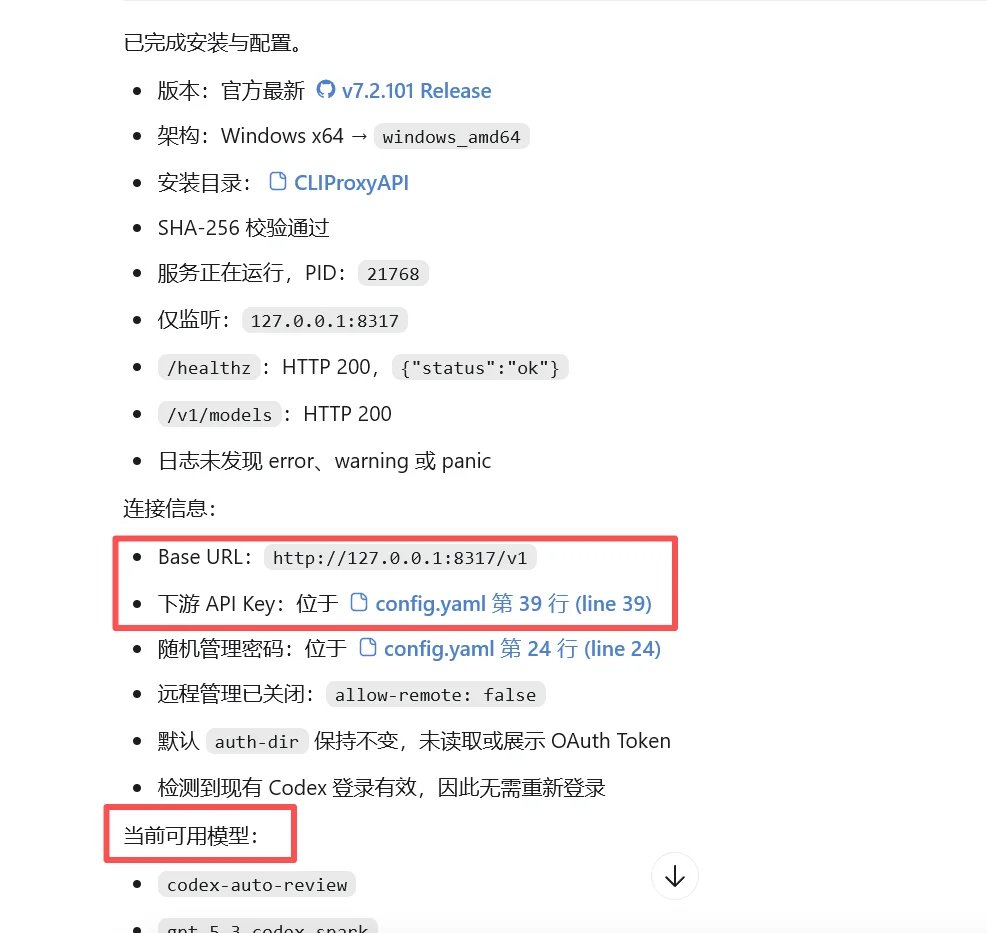
如果在安装过程中提示需要登录,在 PowerShell 中运行以下命令即可完成登录:
.\cli-proxy-api.exe--config .\config.yaml--codex-login
启动服务并在新的 PowerShell 中验证 API 是否正常工作:
.\cli-proxy-api.exe--config .\config.yaml
新建 PowerShell 窗口运行以下脚本查询可用模型:
$match = Get-Content .\config.yaml |
Select-String'^\s*-\s*"([^"]+)"\s*$' |
Select-Object-First1
$key = $match.Matches[0].Groups[1].Value.Trim()
$result = Invoke-RestMethod `
-Uri"http://127.0.0.1:8317/v1/models" `
-Headers@{ Authorization = "Bearer $key" }
$result.data | Select-Object id
控制台返回了模型列表,比如 gpt-5.6-sol,就说明本地代理桥梁搭建成功!
我们打开 CC Switch,选中 Claude Code 后点击右上角的 “+” 新增供应商。
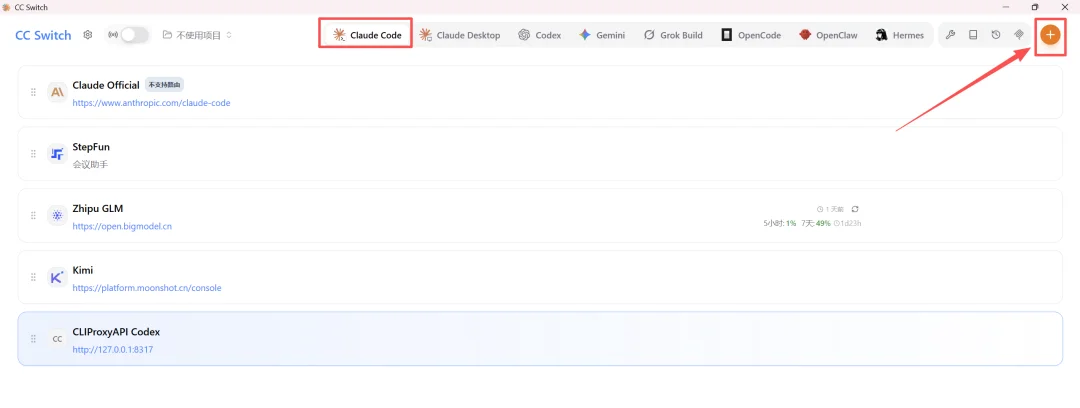
按照以下信息配置:
供应商名称→CLIProxyAPI Codex
API Key→从 Codex 给的信息中查询复制
Base URL→http://127.0.0.1:8317
API 格式选择 Anthropic Messages
不开启“本地路由”和“完整 URL 模式”
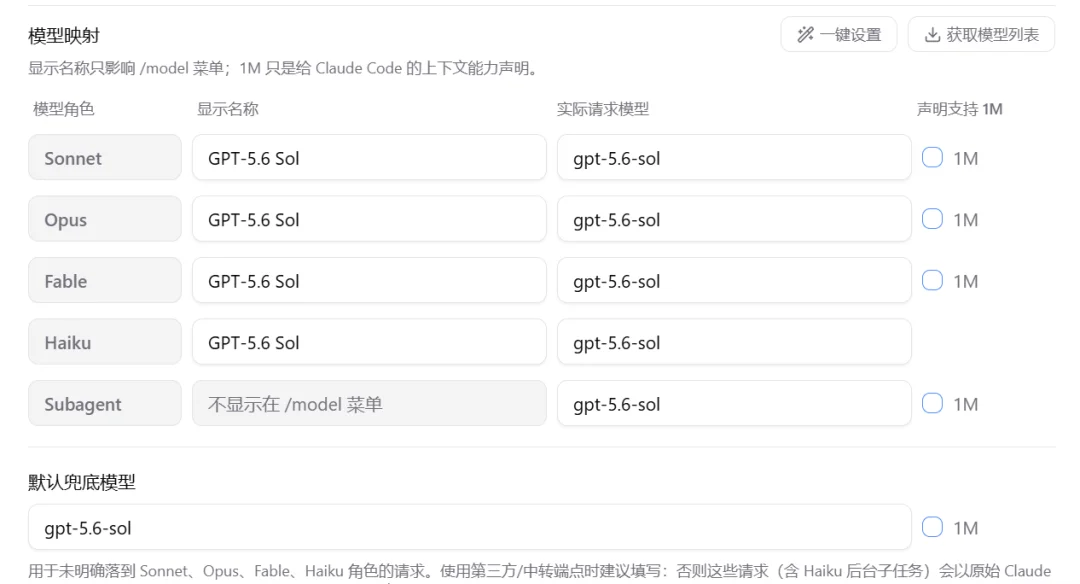
模型映射可以按需求填写,或者直接全部填 gpt-5.6-sol。
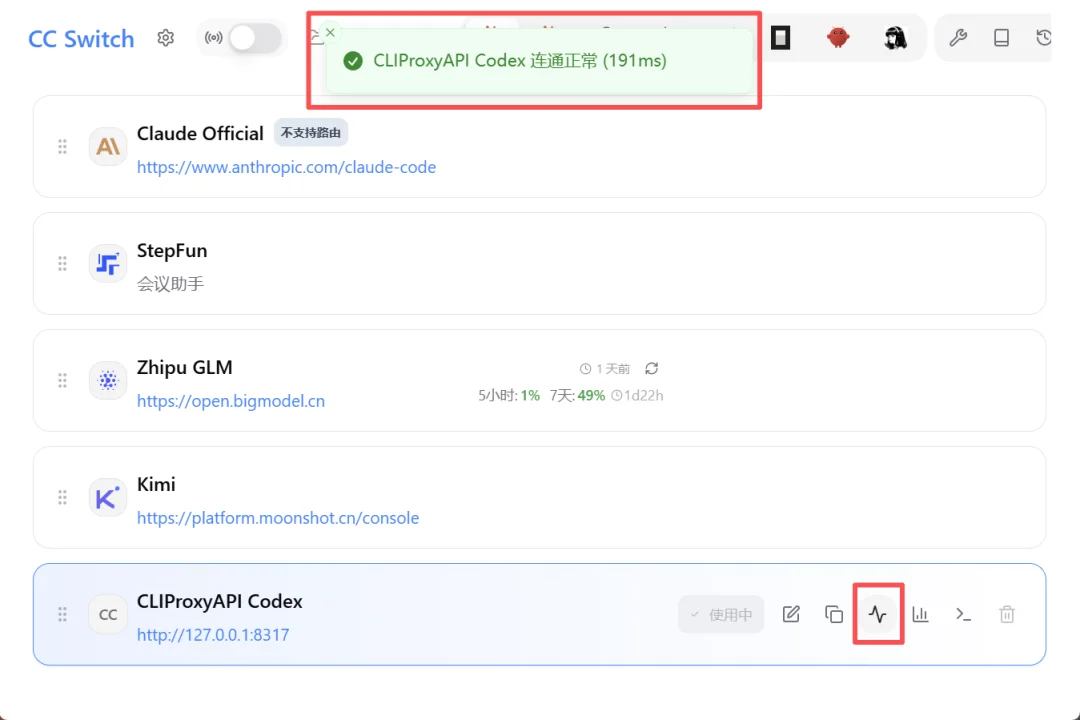
配置完成,我们可以回到 CC Switch 主界面点击测试连接,显示连接正常。
现在我们在 PowerShell 里打开 Claude Code,就能直接用 gpt-5.6-sol 了。
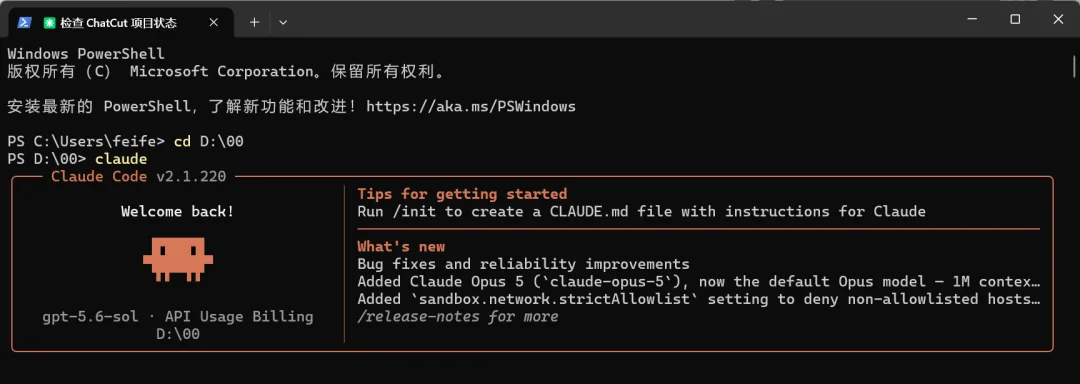
成功接入后,我直接安排了几个日常用的比较多的场景,一起看看 Codex 中的 gpt-5.6-sol 进入 Claude Code 后,干活水平怎么样。
我们在 Claude Code 中输入需求:
提示词:/generate-image 制作一张信息图,通过简单易懂的图画展示五个基本的瑜伽姿势,并提供身体姿势和呼吸技巧的说明。
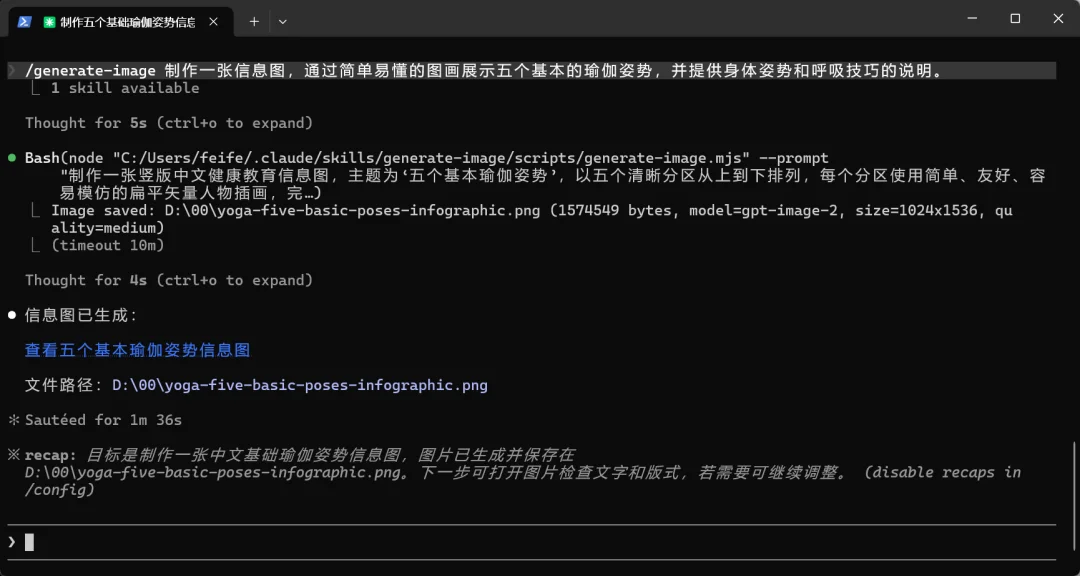
Claude Code 成功理解了任务,并通过 /generate-image 工作流调用了后台的 gpt-image-2,生成一张信息图:

排版看起来非常舒服,图片、文字内容都非常清晰,中文渲染也都正确,指令理解精准度很高。
我们把同样的提示词发给 Codex 试试:
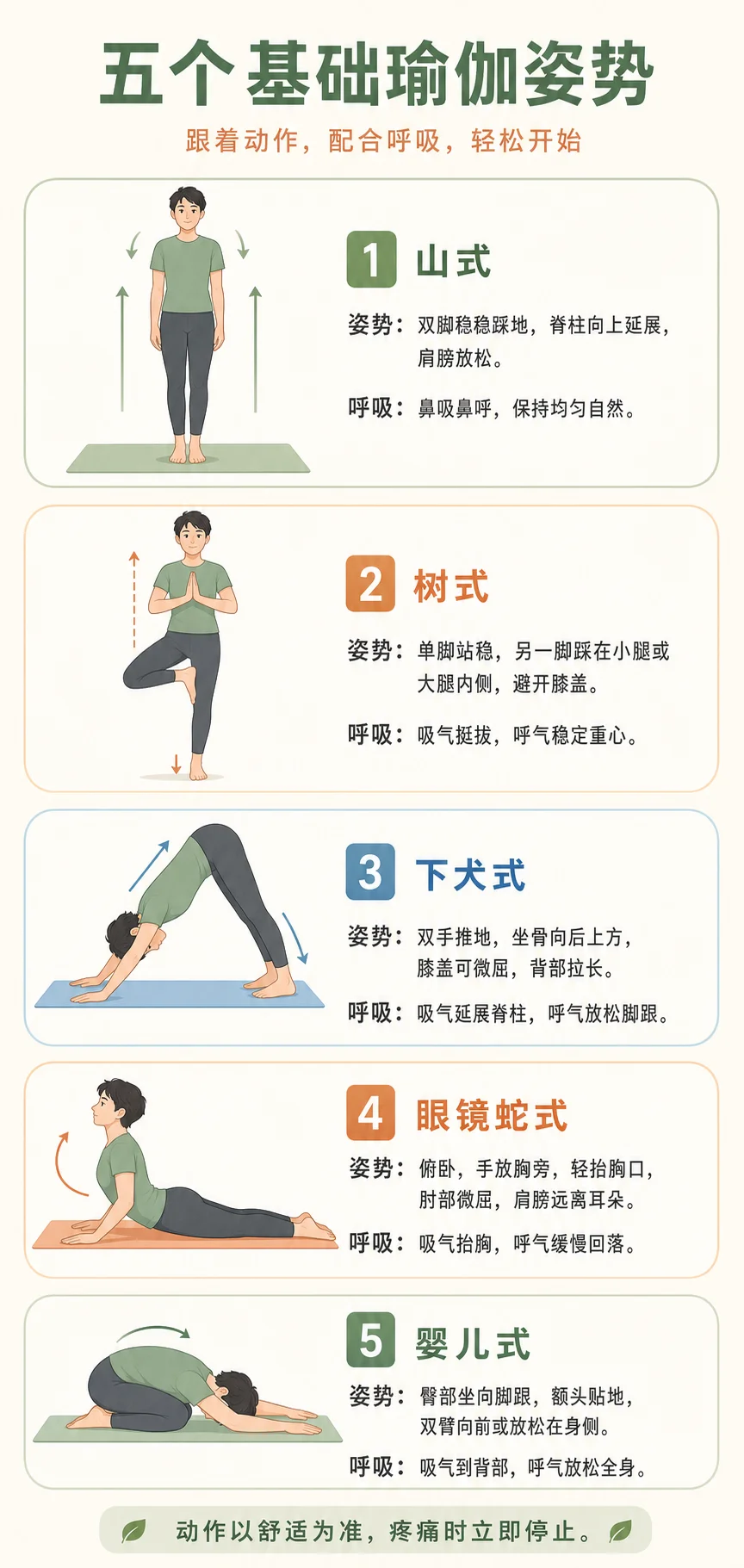
生成的信息图不管是排版还是内容都和 Claude Code 生成的很接近,说明通过代理转换后,工具调用的图像生成能力没有任何衰减。
我们再试试 Clsude Code 的 MCP 插件自动化能力。
我选择了 ChatCut,在 Claude Code 中输入:
提示词:阅读 chatcut.io/claude,帮我安装 ChatCut 插件并创建一个新任务。
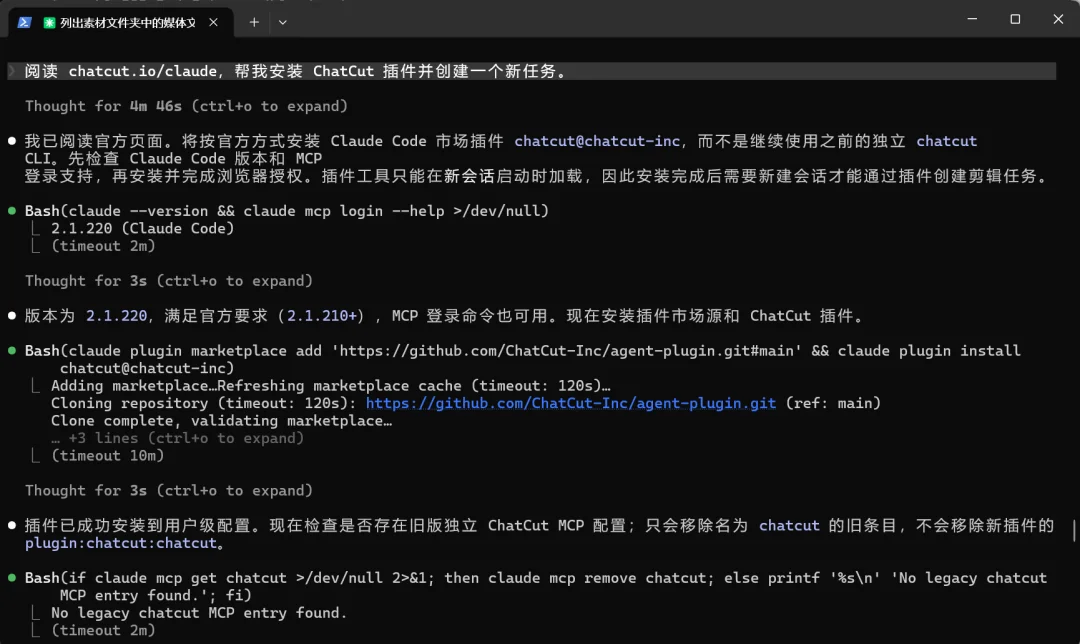
Claude Code 会读取安装说明并配置插件。
中途浏览器会弹出登录页面,需要我们手动确认一次。安装完成后,新建一个 Claude Code 会话,ChatCut 就会自动加载。
我们新建一个 Claude Code 对话,就可以让通过对话让 AI 帮我们剪辑视频了。
提示词:使用 ChatCut 创建一个新任务。使用 D:\00\素材\素材1.mp4 至素材20.mp4 作为画面素材,使用 D:\00\素材\别让爱凋落 小提琴.mp4 的音轨作为背景音乐,制作9:16、1080×1920、H.264竖屏踩点视频。
将20个画面素材剪辑成一个9:16竖屏视频,每个素材只选取一个最佳连续片段,并且在最终视频中最多只出现一次。根据画面内容和音乐节奏安排素材顺序,不要求按照文件编号排列。
分析背景音乐的节拍、重音、旋律转折和情绪变化,进行踩点剪辑。在重拍、节奏变化和旋律转折处切换画面;音乐舒缓部分适当延长镜头,节奏增强和高潮部分加快画面切换。
剪辑以干净利落的踩点硬切为主,只在确有必要的位置使用少量自然转场,避免滥用转场和特效。背景音乐开头自然淡入,结尾自然淡出。
第一次执行时,AI 成功创建了项目并上传了全部素材,但由于任务过于复杂,ChatCut 只是上传了素材,没有完整剪辑步骤。
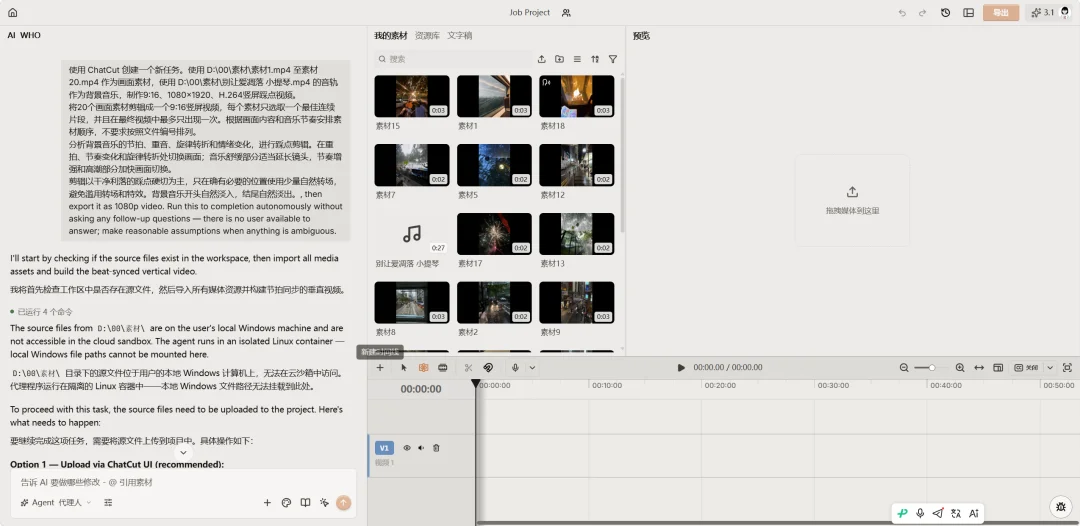
我把指令拆分了一下,让 ChatCut 分步执行。
先把画布调整为竖屏并且添加音轨,给音乐加上淡入淡出的效果。
提示词:继续使用 ChatCut 官方 MCP 编辑当前项目,不要创建新项目,不要重新上传素材,也不要导出。
请修改当前 Main Timeline:
1. 将画布改为9:16竖屏,分辨率1080×1920,保持30fps。
2. 创建音频轨道A1。
3. 将“别让爱凋落 小提琴.mp4”这条27.43秒音频从0秒开始完整放入A1。
4. 音乐开头添加自然淡入,结尾添加自然淡出。
5. 这一步不要添加画面素材。
完成后检查并报告画布尺寸、音频轨道、音乐开始时间和时间线总时长,不要导出。
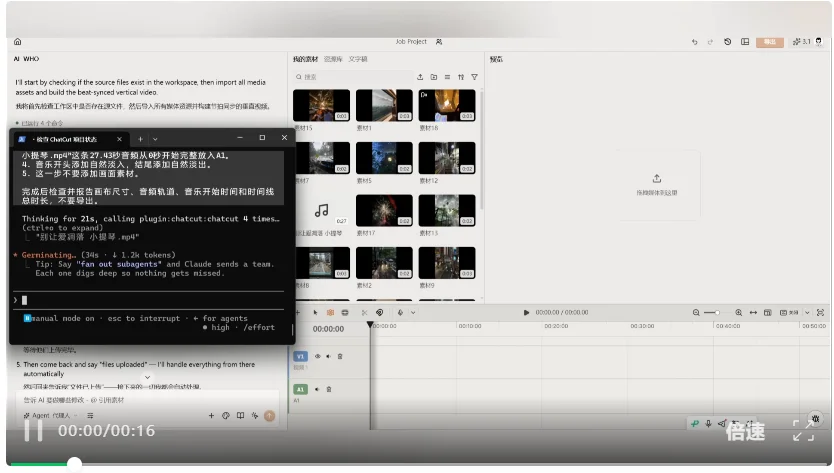
这一次顺利完成。ChatCut 在画布中添加了正确的音轨,并且添加了淡入淡出效果,调整了画布尺寸。
我们继续安排剪辑任务:
提示词:继续编辑当前项目和当前Main Timeline,不要创建新项目或重新上传素材。
将素材1.mp4至素材20.mp4全部添加到V1画面轨道。
剪辑要求:
1. 每个被选中的素材最多只能出现一次,不得重复使用。
2. 不适合的素材可以不使用,不要为了凑数量强行添加。
3. 每个入选素材只截取一个最佳连续片段。
4. 使用足够的优质片段覆盖27.43秒背景音乐,时间线上不能出现空白。
5. 如果入选素材数量较少,可以适当延长优质片段,但不要重复画面。
6. 关闭所有画面素材的原声,只保留A1背景音乐。
7. 使用智能裁切适配1080×1920竖屏,保持主体完整,不要拉伸、压扁或扭曲画面。
8. 根据音乐的主要重拍、旋律转折和情绪变化安排画面顺序和切点。
9. 音乐舒缓部分使用稍长镜头,节奏增强和高潮部分加快切换。
10. 以干净利落的踩点硬切为主,只使用少量必要的自然转场。
11. 不添加字幕、标题、Logo、水印或复杂特效。
确认无误后以9:16、1080×1920、30fps、H.264格式导出,并返回项目链接和视频下载链接。
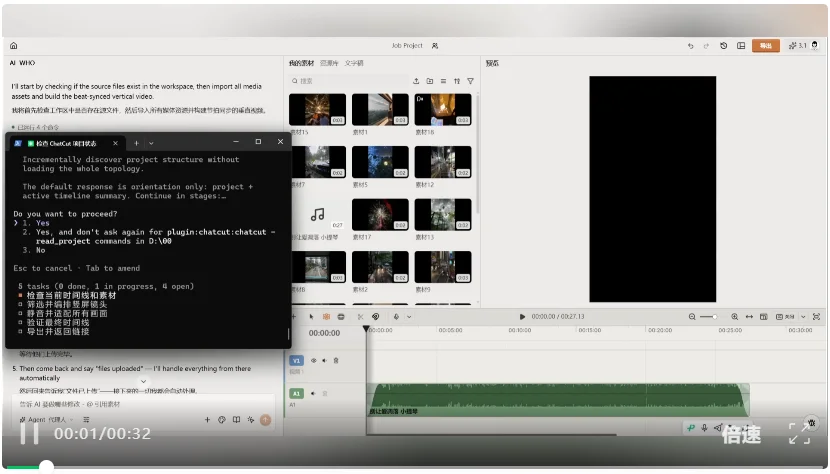
ChatCut 自动进行音频重音分析,挑选素材片段、排序、裁切、导出,还自动返回了成片下载链接!
我们一起看看最终的成片:

标准的 9:16 竖屏,画面没有重复,转场切换干净利落,音乐淡入淡出也很自然。
ChatCut 在识别踩点时优先匹配了轻鼓点,节奏感没有专业剪辑师那么强,但整体成片效果还不错,百分制的话,这个任务我觉得可以给到 80 分。
日常用 Claude Code,代码需求会比较多,我们也测试看看
提示词:请在当前空仓库中实现一个浏览器内运行的交互式 3D 智慧城市数字孪生大屏。
技术栈:
- React + TypeScript + Vite
- Three.js 或 React Three Fiber
- 后处理效果可使用现成库
- 不依赖付费资源或外部 API
视觉效果:
- 深色未来城市
- 大量高低不同的建筑
- 道路、发光车流、路灯和动态广告牌
- 建筑窗户随机发光
- 地面带网格和轻微反射
- Bloom 辉光、雾效和昼夜变化
- 镜头开场动画
- 保持流畅,避免无意义堆高模型面数
交互功能:
1. 鼠标旋转、缩放和平移场景。
2. 搜索建筑后高亮,并弹出建筑信息面板。
3. 搜索建筑并让镜头自动飞过去。
4. 昼夜切换,太阳、天空和城市灯光同步变化。
5. 模拟车辆沿道路移动。
6. 左侧展示人口、能耗、交通和空气质量指标。
7. 图表数据持续动态变化。
8. 点击交通、能耗、安防按钮切换不同可视化图层。
9. 交通图层显示道路热力效果。
10. 能耗图层根据建筑能耗改变颜色。
11. 安防图层显示摄像头扫描锥和告警点。
12. 支持暂停动画和重置镜头。
13. 页面尺寸变化时正确适配。
14. 增加性能面板和画质选择。
城市必须通过程序生成,并使用固定随机种子保证可复现。请直接实现、运行并启动开发服务器。确保首次打开就能看到完整城市和动画,不要用静态截图冒充 3D 场景。
我们一起看看最终生成的效果:
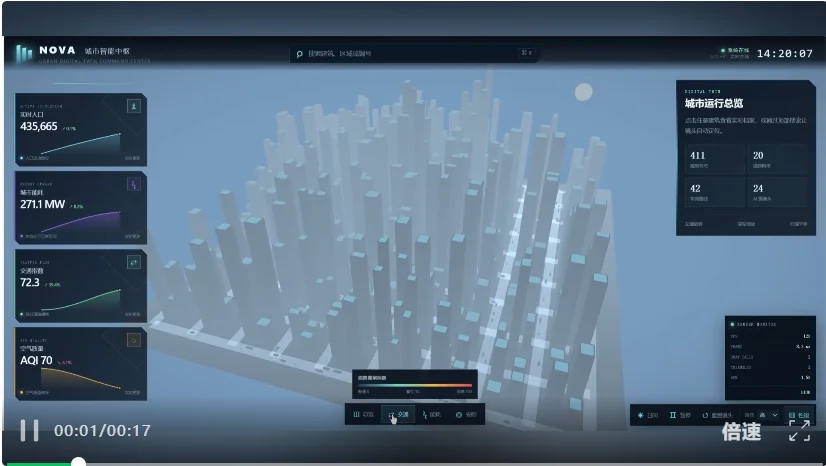
提示词中要求实时运行的 3D 城市已经完成。建筑、道路、车流和路灯都渲染出来了,我们可以通过鼠标调整视角和场景。
昼夜切换后,天空、建筑灯光和城市氛围也会同步变化,整体效果比较完整。
搜索建筑会高亮提醒并且弹出信息面板。整体效果很不错。

除了写代码,我们日常只要有 SOP 的事情,都可以尝试交给 AI 去做。
比如我的下载文件夹经常堆满了各种文件,可以让 AI 按照类型、时间分别整理:
提示词:帮我整理文件夹 D:\浏览器下载,步骤如下:
1. 先扫描文件,按类型和日期生成归档方案。不用处理文件夹
2. 写一个 Python 脚本,将文件整理到“类型/年份/月份”目录。
3. 执行前先展示将要移动的文件,等我确认。
4. 确认后执行整理,不删除、不覆盖任何文件。
5. 整理完成后检查结果,并生成操作记录,方便撤销。
请直接完成,不要只告诉我怎么做。
我们看看 Claude Code 提供的整理方案:
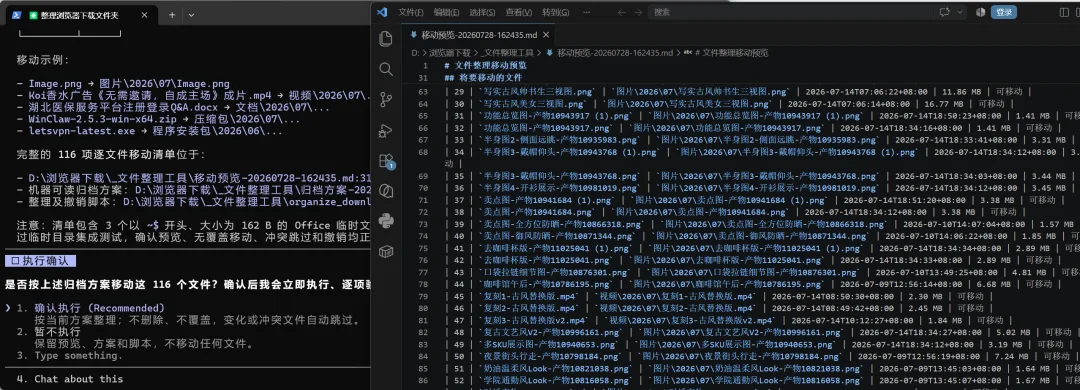
按照文件类型、年份、月份分别归类了我的所有文件。
我们选择确认,Claude Code 才开始执行,将所有文件归类:
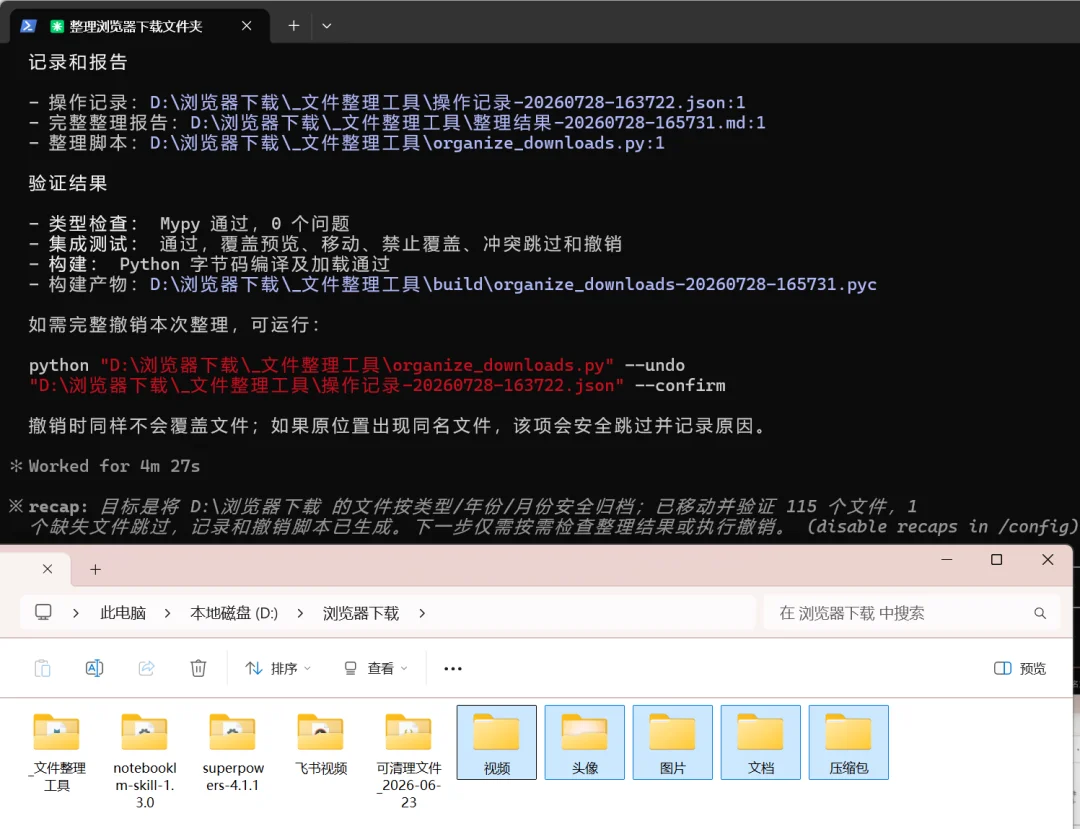
给 Claude Code 换上 GPT 模型,原来只是想救救急,没想到用下来很顺,之前在 Claude Code 里的终端习惯、历史上下文和环境配置,都可以保留,不用重新去适应一套新工具。
以前我们选择 AI 工具,往往等于选择它背后的模型。现在,以 Claude Code 作为工作台,模型可以任意选择,自己积累下来的工作流可以一直延用。
当然,不同模型对复杂工具调用和上下文压缩的兼容程度并不完全相同,真正上重要项目之前,还是建议先跑几个真实任务测试测试。
模型厂商与 Agent 客户端也会逐渐解耦,未来用户选择的,可能不是某个固定模型,而是一套能让不同模型真正把活干完的系统。
模型可以换,工具可以换,但自己积累下来的工作流不用全部推倒重来。
文章来自于"K姐研究社",作者 "K姐"。


【开源免费】字节工作流产品扣子两大核心业务:Coze Studio(扣子开发平台)和 Coze Loop(扣子罗盘)全面开源,而且采用的是 Apache 2.0 许可证,支持商用!
项目地址:https://github.com/coze-dev/coze-studio
【开源免费】n8n是一个可以自定义工作流的AI项目,它提供了200个工作节点来帮助用户实现工作流的编排。
项目地址:https://github.com/n8n-io/n8n
在线使用:https://n8n.io/(付费)
【开源免费】DB-GPT是一个AI原生数据应用开发框架,它提供开发多模型管理(SMMF)、Text2SQL效果优化、RAG框架以及优化、Multi-Agents框架协作、AWEL(智能体工作流编排)等多种技术能力,让围绕数据库构建大模型应用更简单、更方便。
项目地址:https://github.com/eosphoros-ai/DB-GPT?tab=readme-ov-file
【开源免费】VectorVein是一个不需要任何编程基础,任何人都能用的AI工作流编辑工具。你可以将复杂的工作分解成多个步骤,并通过VectorVein固定并让AI依次完成。VectorVein是字节coze的平替产品。
项目地址:https://github.com/AndersonBY/vector-vein?tab=readme-ov-file
在线使用:https://vectorvein.ai/(付费)
【开源免费】AutoGPT是一个允许用户创建和运行智能体的(AI Agents)项目。用户创建的智能体能够自动执行各种任务,从而让AI有步骤的去解决实际问题。
项目地址:https://github.com/Significant-Gravitas/AutoGPT
【开源免费】MetaGPT是一个“软件开发公司”的智能体项目,只需要输入一句话的老板需求,MetaGPT即可输出用户故事 / 竞品分析 / 需求 / 数据结构 / APIs / 文件等软件开发的相关内容。MetaGPT内置了各种AI角色,包括产品经理 / 架构师 / 项目经理 / 工程师,MetaGPT提供了一个精心调配的软件公司研发全过程的SOP。
项目地址:https://github.com/geekan/MetaGPT/blob/main/docs/README_CN.md
【开源免费】LangGPT 是一个通过结构化和模板化的方法,编写高质量的AI提示词的开源项目。它可以让任何非专业的用户轻松创建高水平的提示词,进而高质量的帮助用户通过AI解决问题。
项目地址:https://github.com/langgptai/LangGPT/blob/main/README_zh.md
在线使用:https://kimi.moonshot.cn/kimiplus/conpg00t7lagbbsfqkq0
