
# 热门搜索 #
大模型
人工智能
openai
融资
chatGPT
今天,UU远程上线了一个新版本,我觉得对于远程Vibe Coding的体验,是史诗级强化。
重点优化了他们的终端功能,补上了完整的TUI交互与终端会话管理能力。
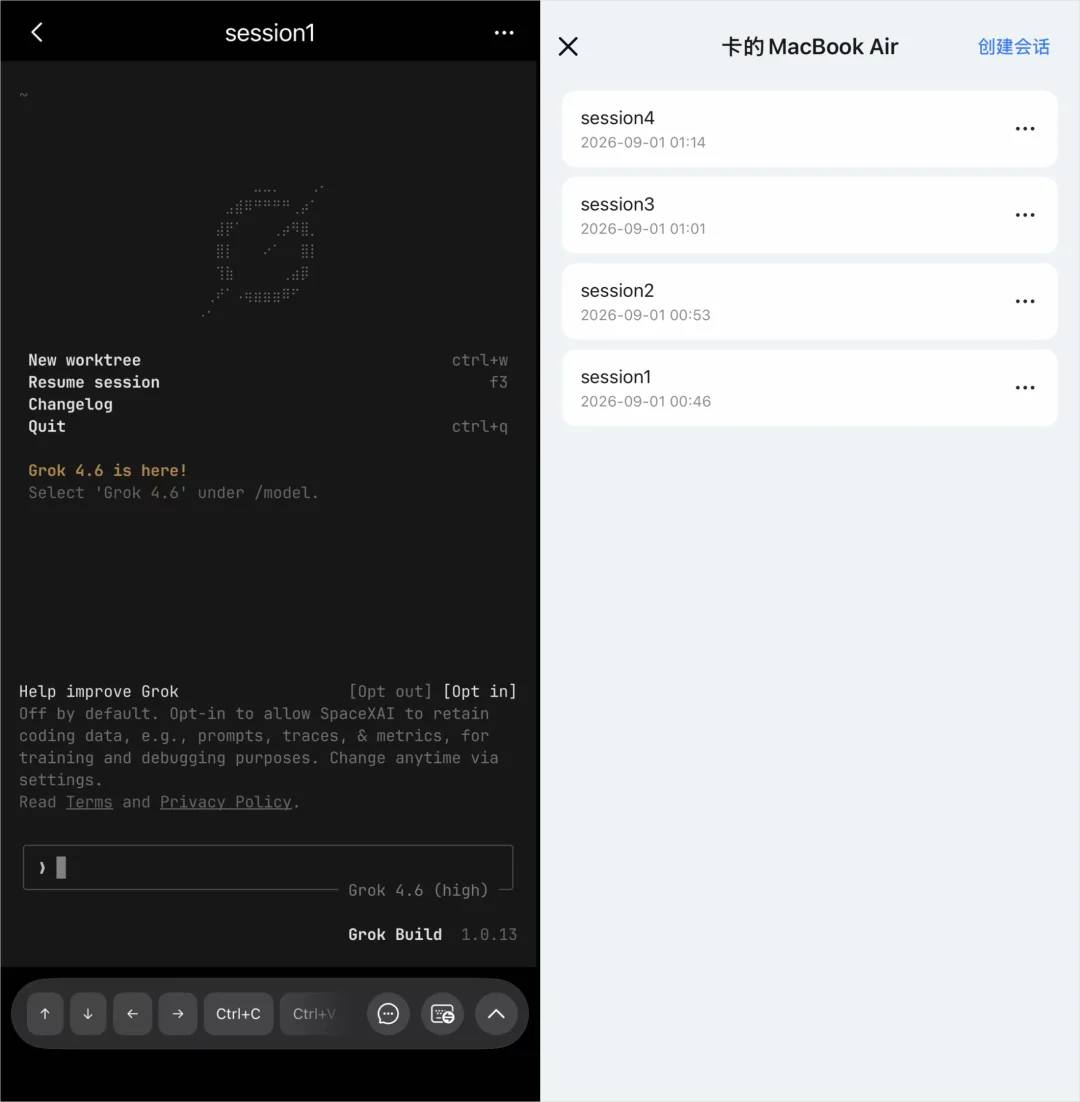
讲道理,我是没想到他们上线的这么快。
主要是,这两功能还是我提的。。。
一个多月前,我还写过一篇文章《分享一下我现在随时随地让Agent干活的远程操控方案。》
当时我分享了一下我自己用的整套远程控制的工作流,就是在家里放一台24小时开机的Mac Mini,平时出门或者出差,用ChatGPT的远程控制配合UU远程,来实现最棒的远程体验。
然后这篇文章就小爆了,10W+,也被分享了上万次。
UU远程团队也看到了,可能也是没想到自己在AI圈这么火,然后产品、市场、运营、策划等等一行人,直接飞来了一趟北京,跟我调研。。。
当然,按照人之常情,我肯定是先表达了我对UU的喜欢。
然后他们问我,还有啥不满意的,在AI用户的功能上,是他们可以迭代的。
我说:“终端功能做的有那么一点不太符合Agent时代的用户习惯,讲道理,没法用啊。。。。”
比如说,一次只能有一个终端,我没法多开并行;比如说,现在的Coding Agent基本都是TUI,无论是Claude Code还是Grok Build还是OpenCode啥的,UU渲染实在是太差了,一堆问题;比如Mac每次进去都要输密码好烦;比如键盘输入体验也非常差等等等等,balabalabala说了一堆。
然后我就看到看对面产品好像尴尬得开始原地抠脚了。
走的时候,他们说,他们回去就改,过一段时间,给我一个改完的新版本,让我体验一下。
时间一眨眼,半个多月过去了。
突然,前两天给我发了个安装包,跟我说,那天会上我提的问题全都做完了,他们改进了,让我再试一试。
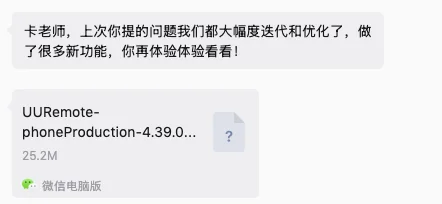
我说行,然后下载安装,体验完。
我说,牛逼。。。

今天,这个UU远程的新版本,也终于正式上线了,我现在可以说,这玩意,可能就是Agent时代,最万能的Vibe Coding神器了,没有之一。
大家都知道,UU过去在AI圈爆火,最新的就是他们超级牛逼的远程画面控制,免费、无延迟、极度丝滑和流畅。
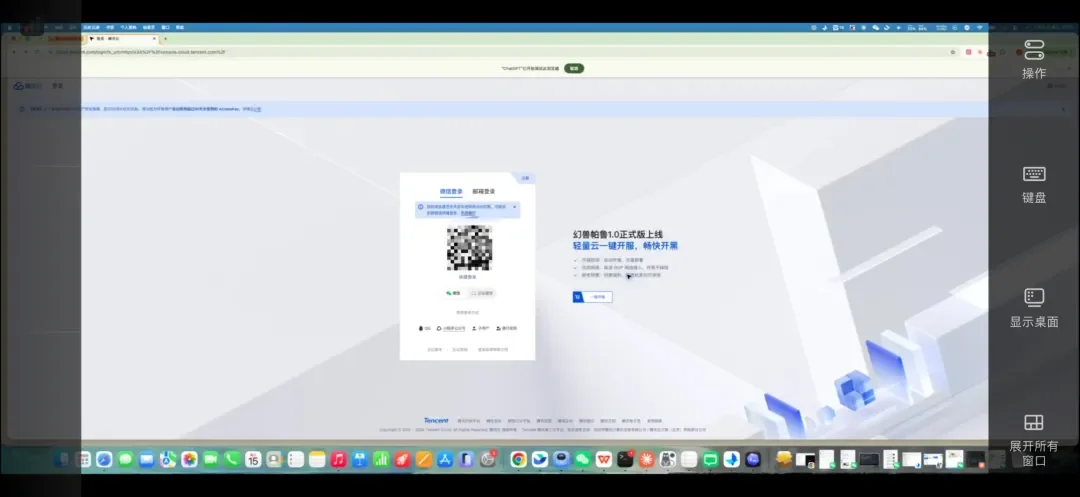
而这次,我之前提的一些功能,也终于得到了巨幅加强。
1. 进入系统终于不用输入Mac的解锁密码了,账号匹配后可以直接丝滑进入,体验极佳,以前每次进入电脑还要猴戏输一下密码简直就是反人类。
2. 终端的移动端输入做了大幅优化,且展示层面,完美支持TUI渲染和交互。
3.可以同时创建、连接和管理多个终端会话,并且能够实现会话也会在手机和电脑之间同步,在电脑上常常多开终端、多开Agent的朋友,肯定明白有多香了。
还有其他等等等等各种小更新。
特别是最近我用Grok Build用的还挺多,这玩意不像Codex有客户端和已经做好的远程控制,是纯粹的TUI的命令行界面,完全没有什么远程控制。
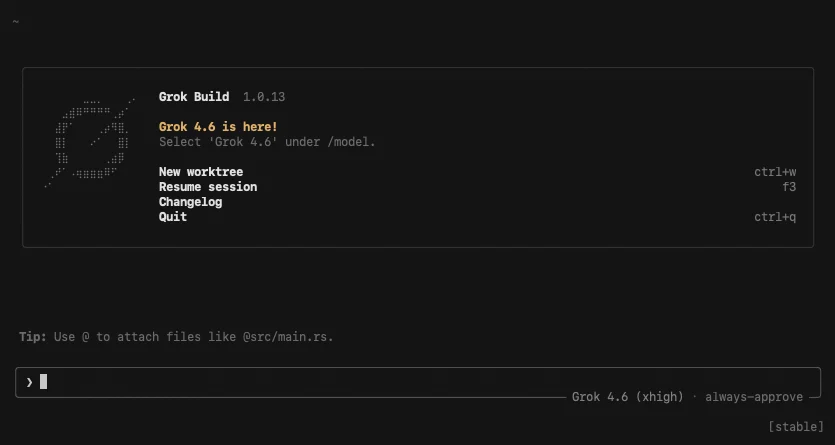
所以我在外面,都只能用Codex,没法用Grok Build,额度全都浪费了。
但是现在好了,原地起飞。
而且我想说,如今折叠屏配UU的远程体验,实在是太爽了。
我简单给大家演示一下,比如我想在手机上,直接使用Grok Build进行远程Vibe Coding。
首先肯定是下载一下UU远程,官网链接在此:https://uuyc.163.com/
手机和电脑都下好后,登录同一个账号。
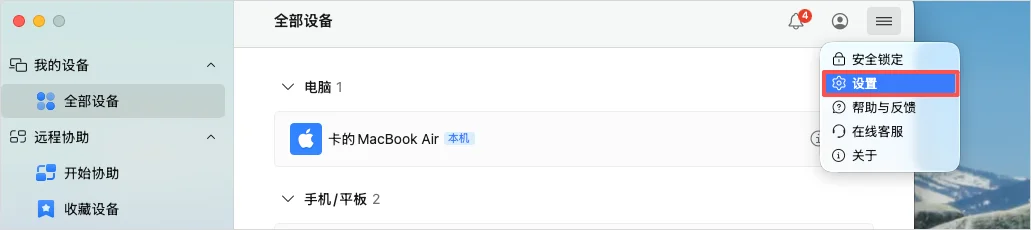
记得一定要在电脑上打开右上角的设置。
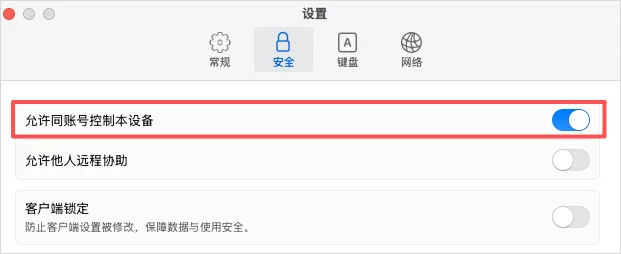
在安全那栏,把允许同账号控制本设备的开关打开。
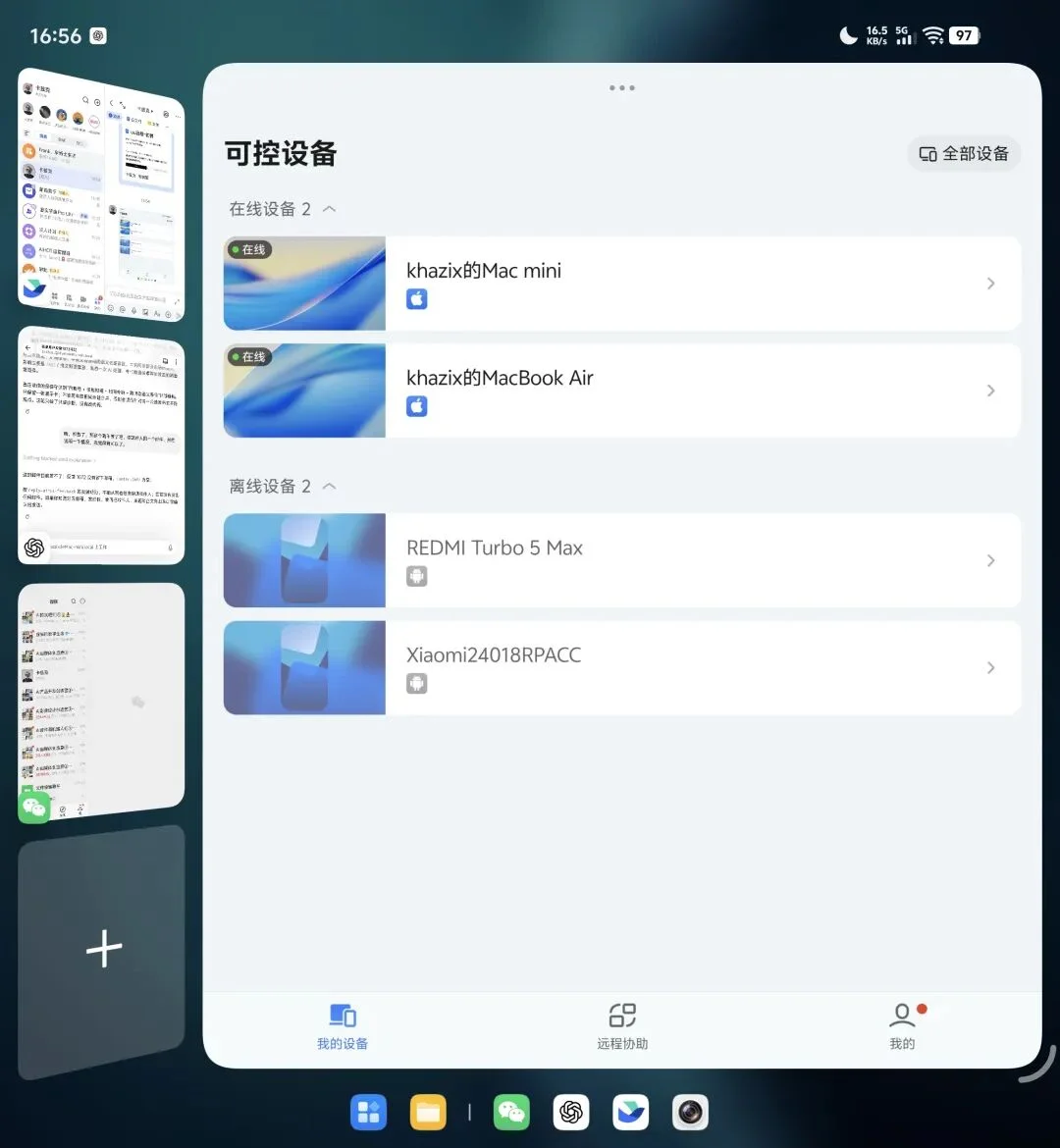
再打开手机上的UU远程,就能看到已经连接的设备。
只要显示在线,就说明可以控制。
点开你想操作的设备,下面有一个单独的终端入口,直接点进去。
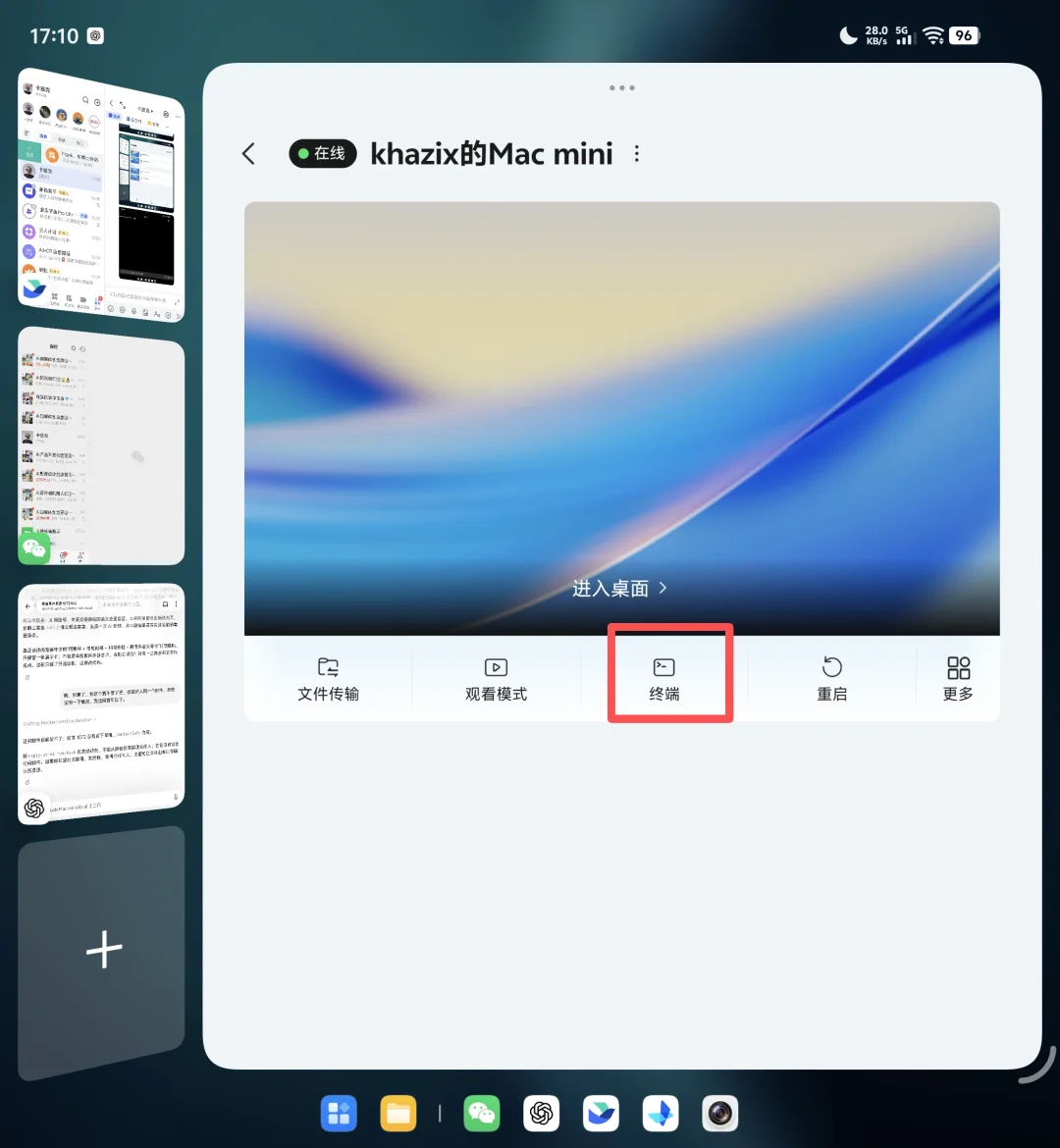
这时候,你会发现,跟以前不一样了,不是直接进入到了终端页面,会有一个页面做过渡,然后才是创建一个新的终端会话。
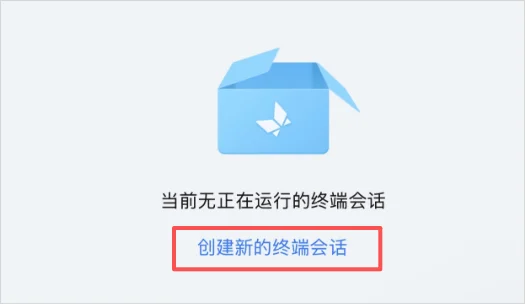
我们直接点击,就可以进入到终端界面了,跟电脑终端是完美一致的。
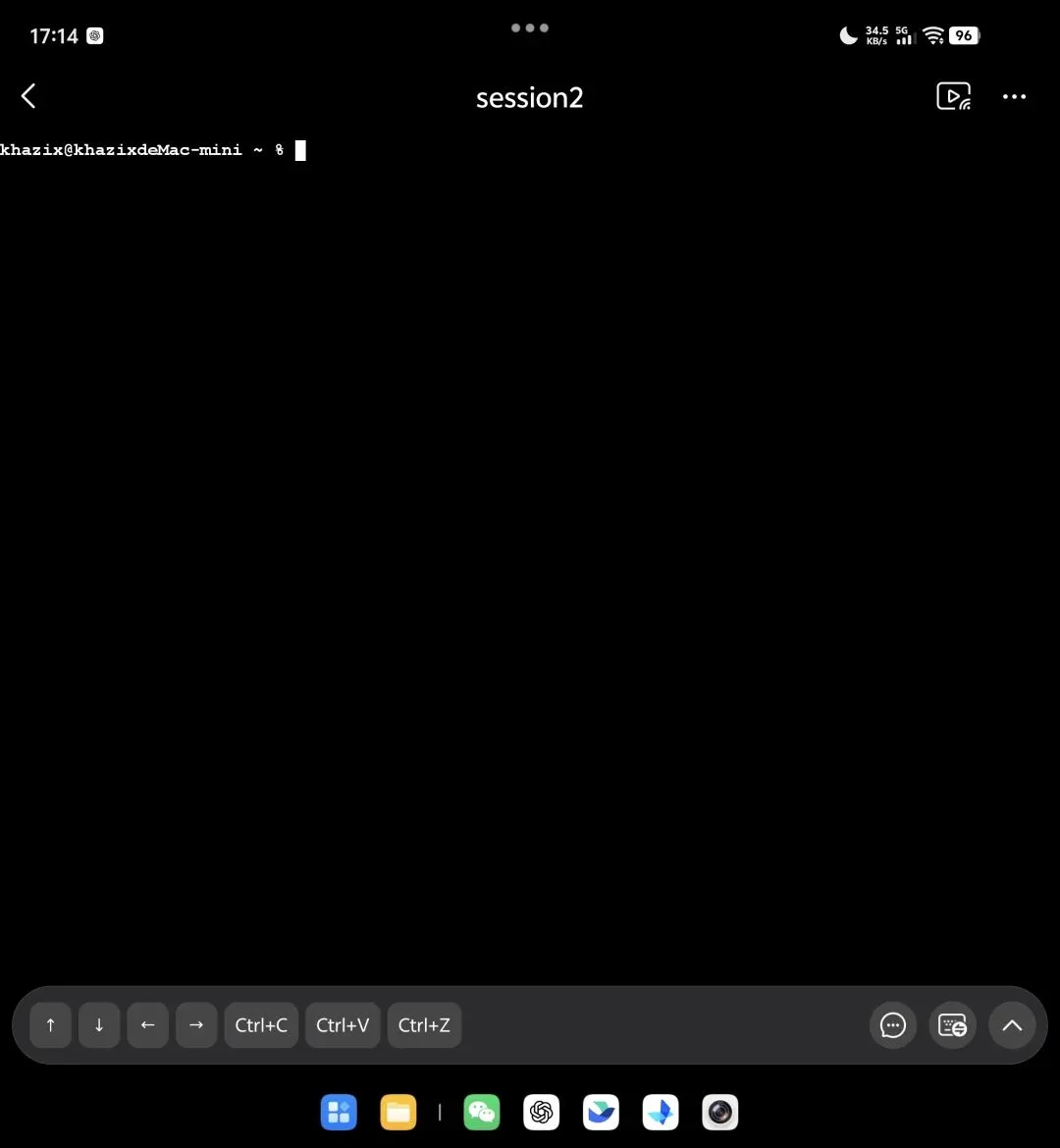
这时候,就不得不说一下,这次UU大幅优化的输入体验了,他们在下面常驻了一个快捷命令行。
对应着最常用的一些输入指令。
最好用的我觉得还是这个,它们专门加了一个独立的输入框。
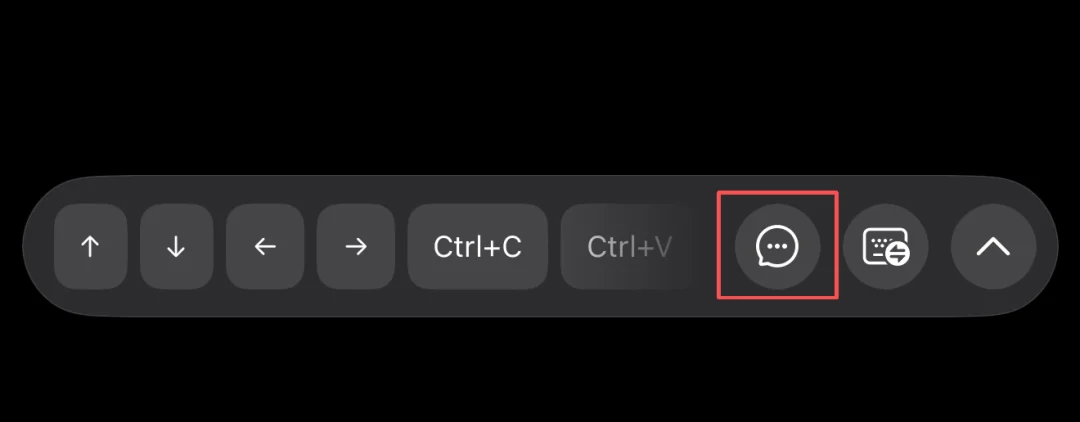
大家都知道,手机输入和电脑输入,其实是完全不同的交互体验,电脑是有全键盘的,有无数的快捷键,手机屏幕寸土寸金,就那么点东西,所以,过去很多远程工具,是直接在手机上,模拟电脑的输入体验,那玩意,其实挺灾难的。
比如,就像这样。
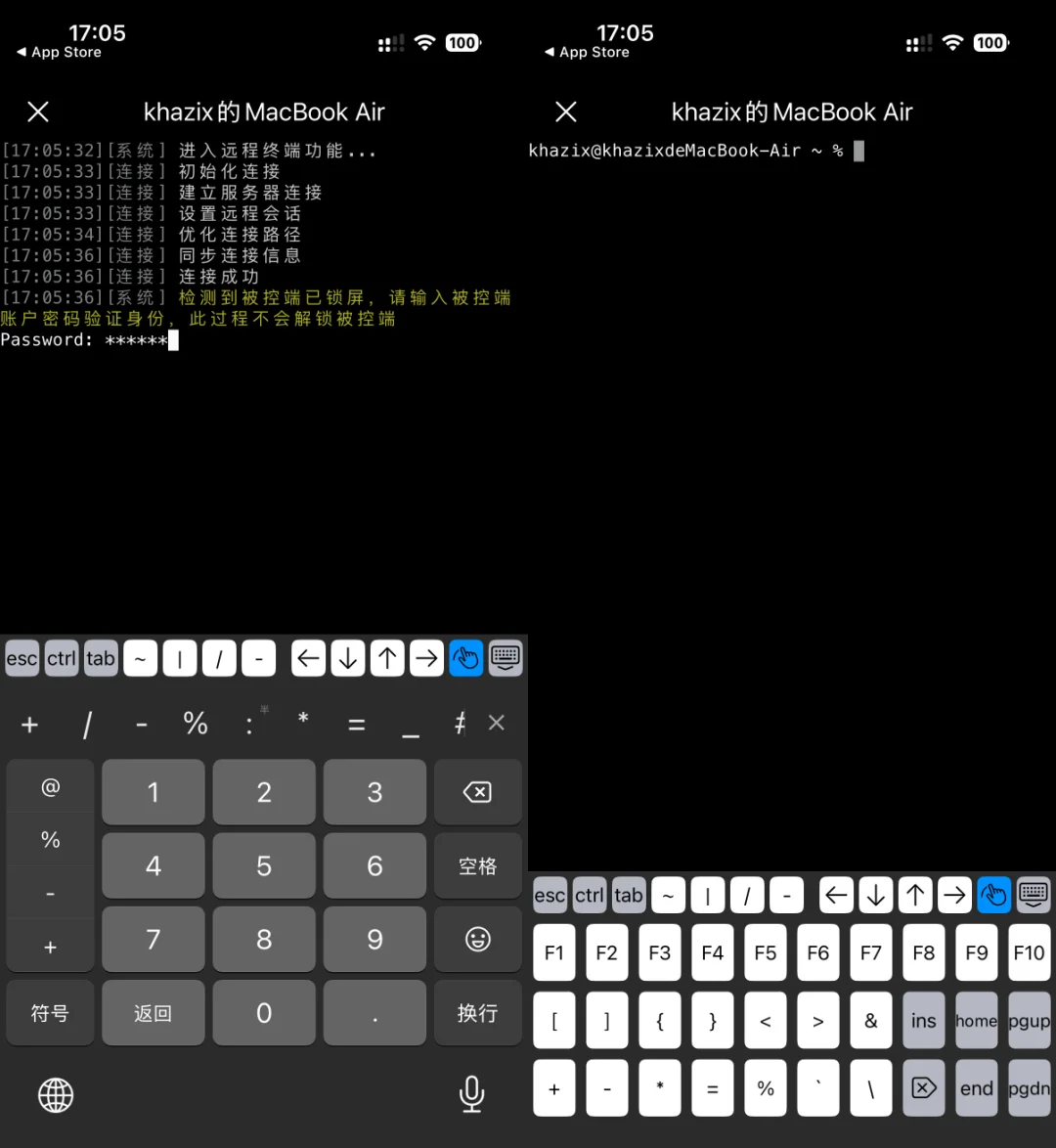
你甚至不知道到底那个按键是确认输入,是那个回车键。
但现在,输入体验就好了很多,你可以直接点击那个信息的小icon功能,这个输入框是直接调用手机系统输入法,像我平时一直在用豆包输入法,就可以语音输入,直接口喷需求。
而且你说完以后,内容不会立刻发出去,会完整显示在输入框里,你可以先看一眼,检查一下确认没问题,再点右边的发送。
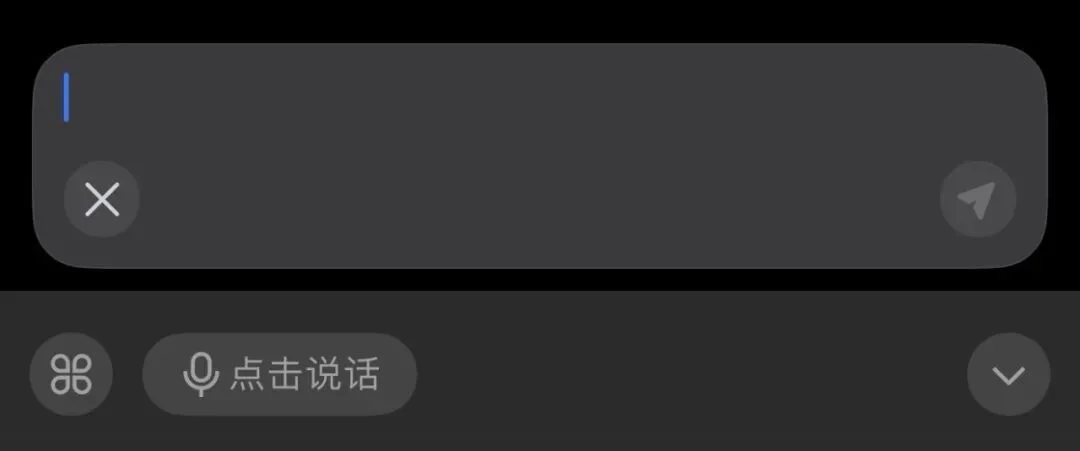
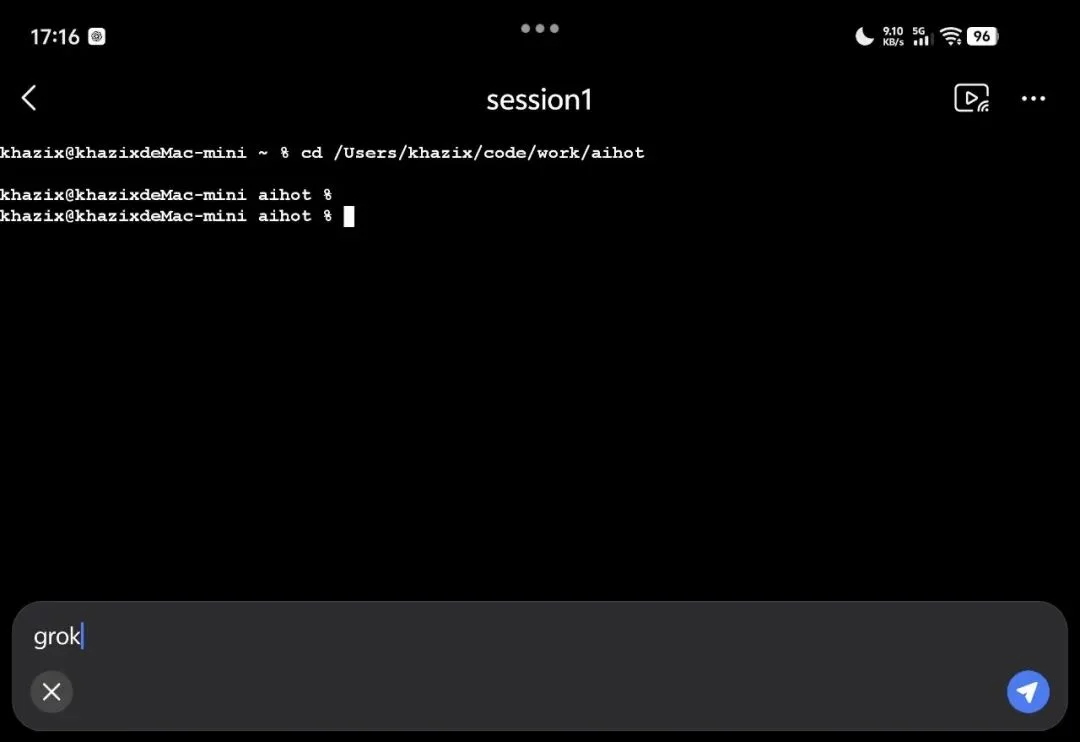
比如,我们直接在我们的AIHOT文件夹下,启动Grok。
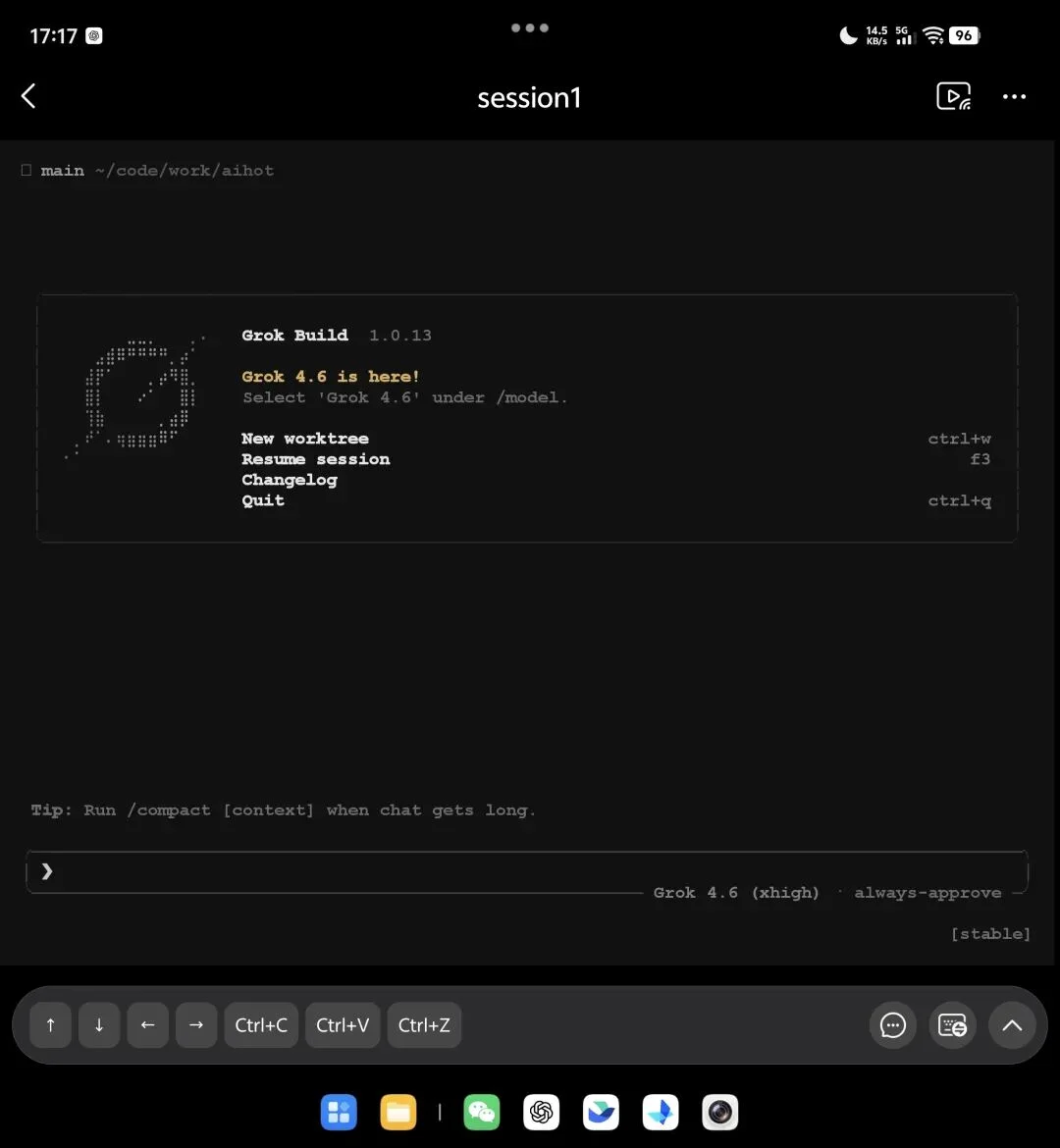
然后,就能来到Grok Build的终端界面了。
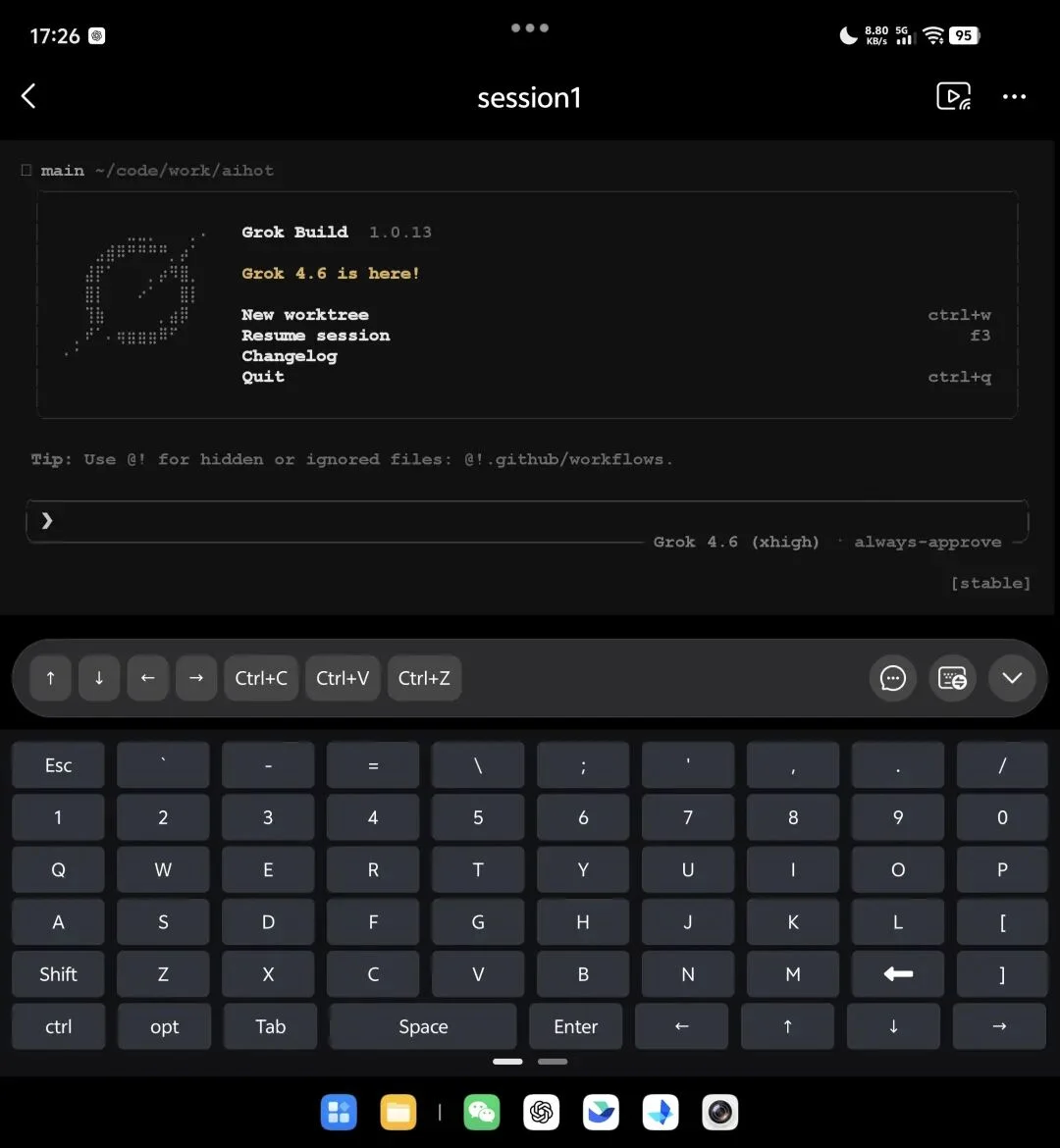
当然,你要是跟我一样是折叠屏,那你也可以切换到电脑键盘上,这个效果在折叠屏上体验极佳。
接下来,就是这次更新后,第一个让我体验感提升特别明显的地方。
在手机上Vibe Coding,用如今一些Coding Agent的终端TUI界面,这体验验终于爽飞了。
可能有些朋友不太熟悉TUI这个词。
简单理解,这玩意就是长在终端里的图形界面。
传统的CLI呢,就是我们上面输入Grok那个文字的时候的界面,几乎就是纯文本的。
然后呢,大家为了在终端里面好用一点,于是造了个TUI,
它们会在终端里面给你画出:
对话框、菜单、按钮、进度条、状态栏、代码块、选项列表等等等等乱七八糟的各种东西,甚至还有可以上下移动和选择的交互界面。
这些东西统称为TUI,也就是Terminal User Interface,终端用户界面。
Claude Code、Grok Build这些Coding Agent,大家平时在终端里看到的那整套交互界面,就是TUI。
虽然看起来还是一堆文字,但你可以选择选项,上下滚动,也会有状态栏、输入框和不同的页面区域。
而在之前,旧版UU远程对TUI的支持是完全不行。
会出现各种界面问题,类似于下面这样反复抽搐。。。
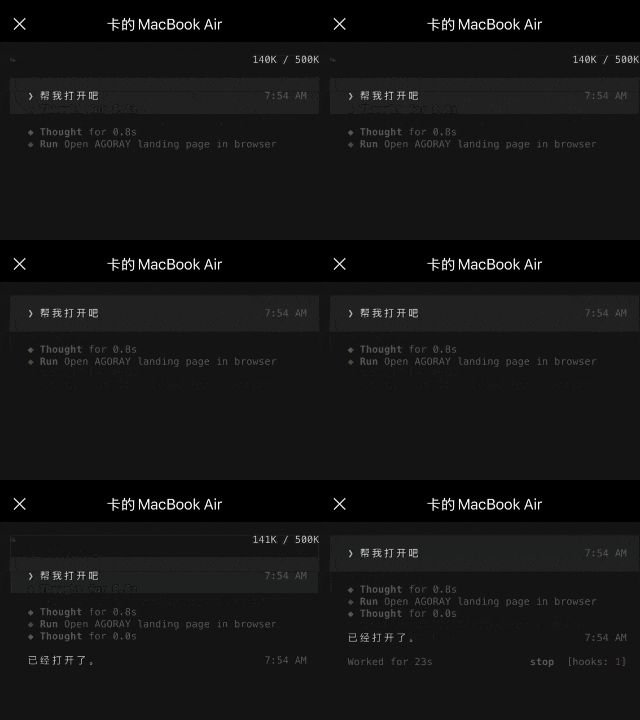
各种渲染也有问题,贼难用,所以根本没办法在手机好好Vibe Coding。
但现在,几乎跟电脑端是完全一致的,全部都可以正确渲染和交互,用起来超爽。
比如我的Codex的赛博义父Tibo,接受了一场长访谈。
所以,我随手让Grok Build 处理这份访谈,让它读取完整内容,再生成一个简单的网站,帮我快速了解这场访谈到底讲了什么。
我就可以先对着手机说了需求,直接发给了它。
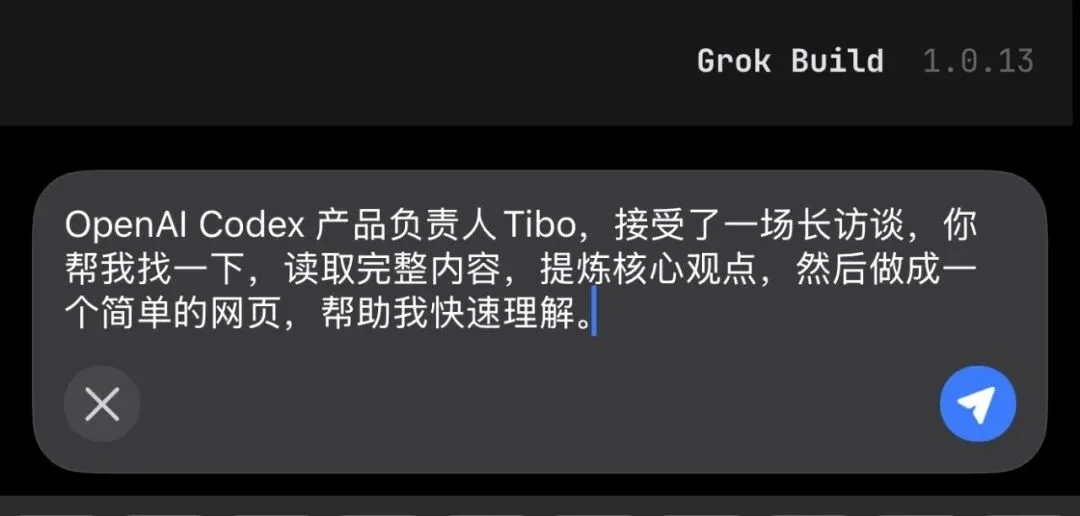
整个界面,跟我在电脑上使用,完全一致。
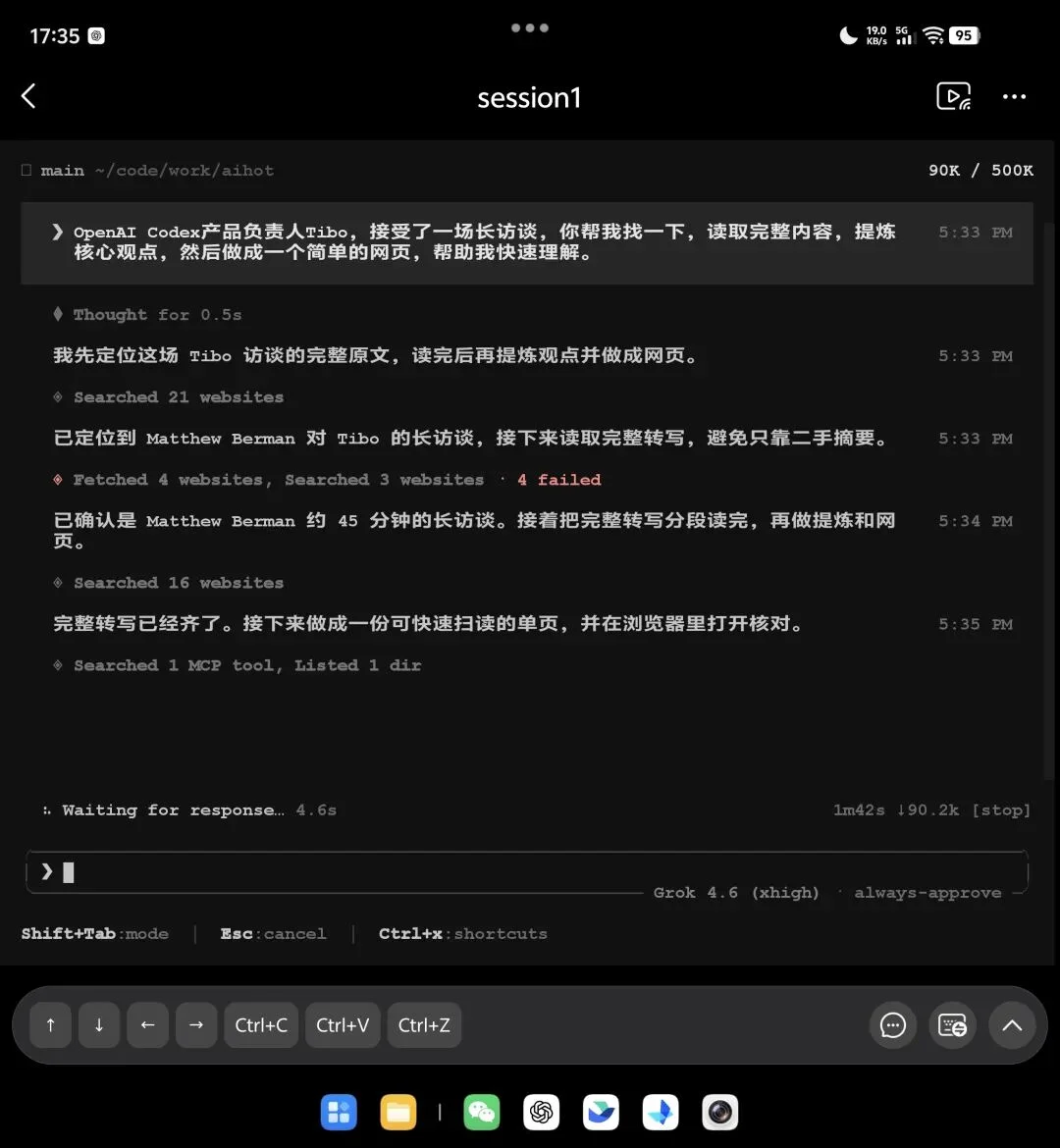
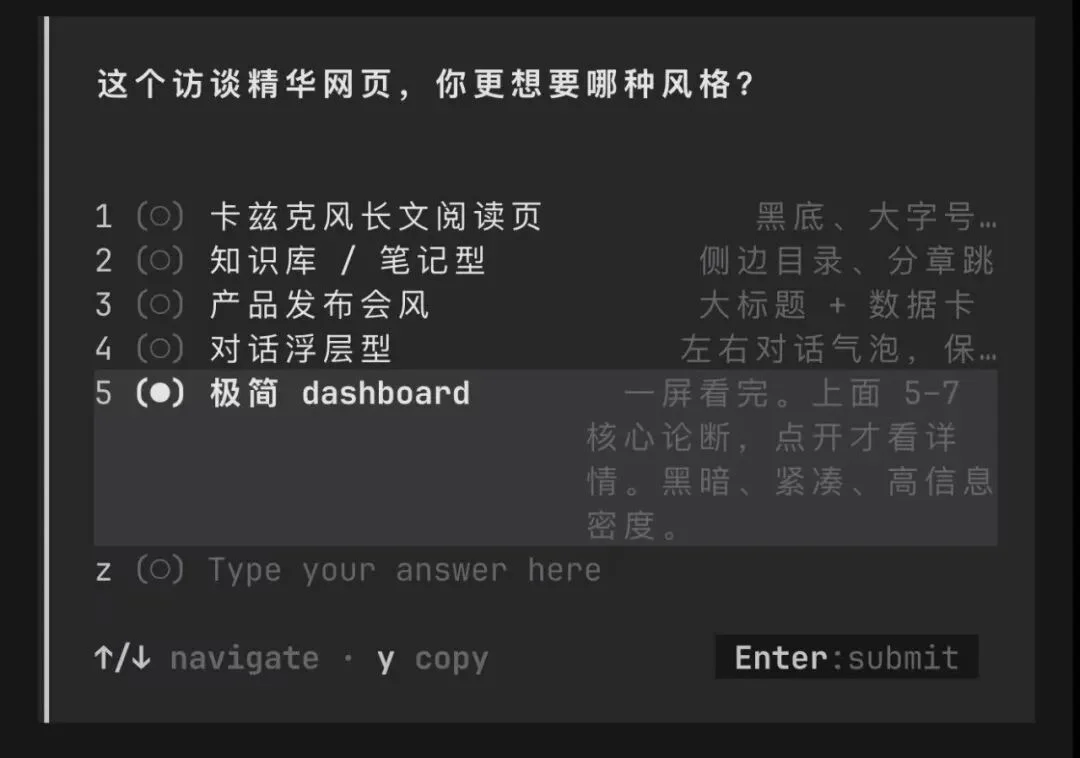
然后,他在终端里弹出了问题,向我确认我想要的风格。
以前,这种选择器到了手机上,UU渲染的几乎就没法用,特别是你用正常屏幕的手机,选项和说明经常连内容都看不全,触控也有问题。
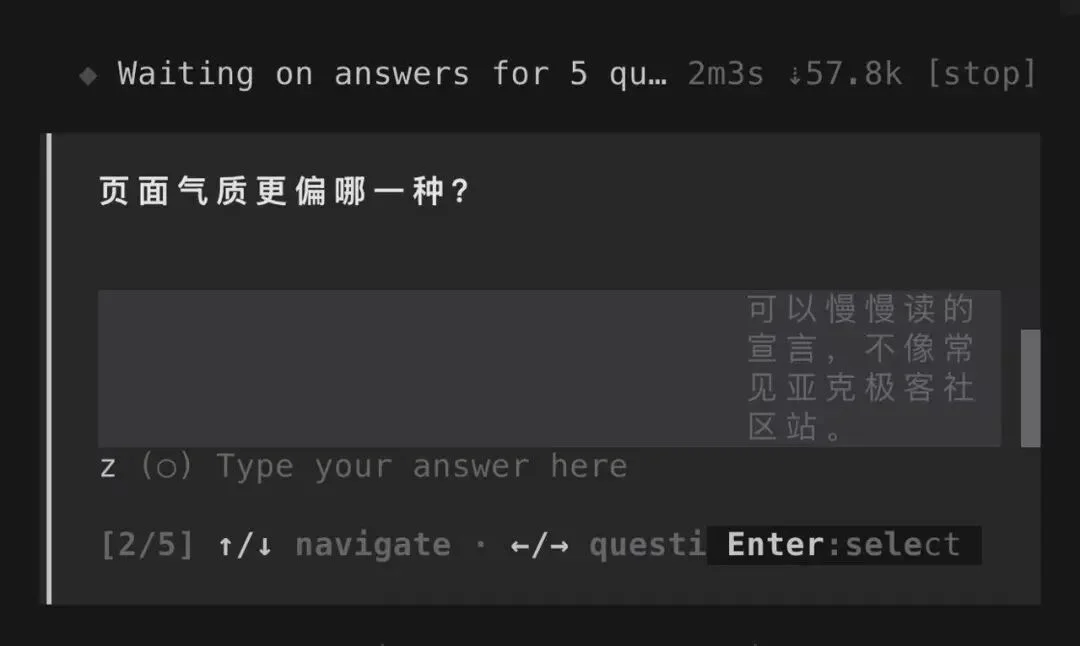
但是现在,整个页面就不会乱了,全部都可以进行自适应的渲染,即使你是用正常手机看,也是可以完美的渲染的,还可以实现触屏来点击选项,进行提交。
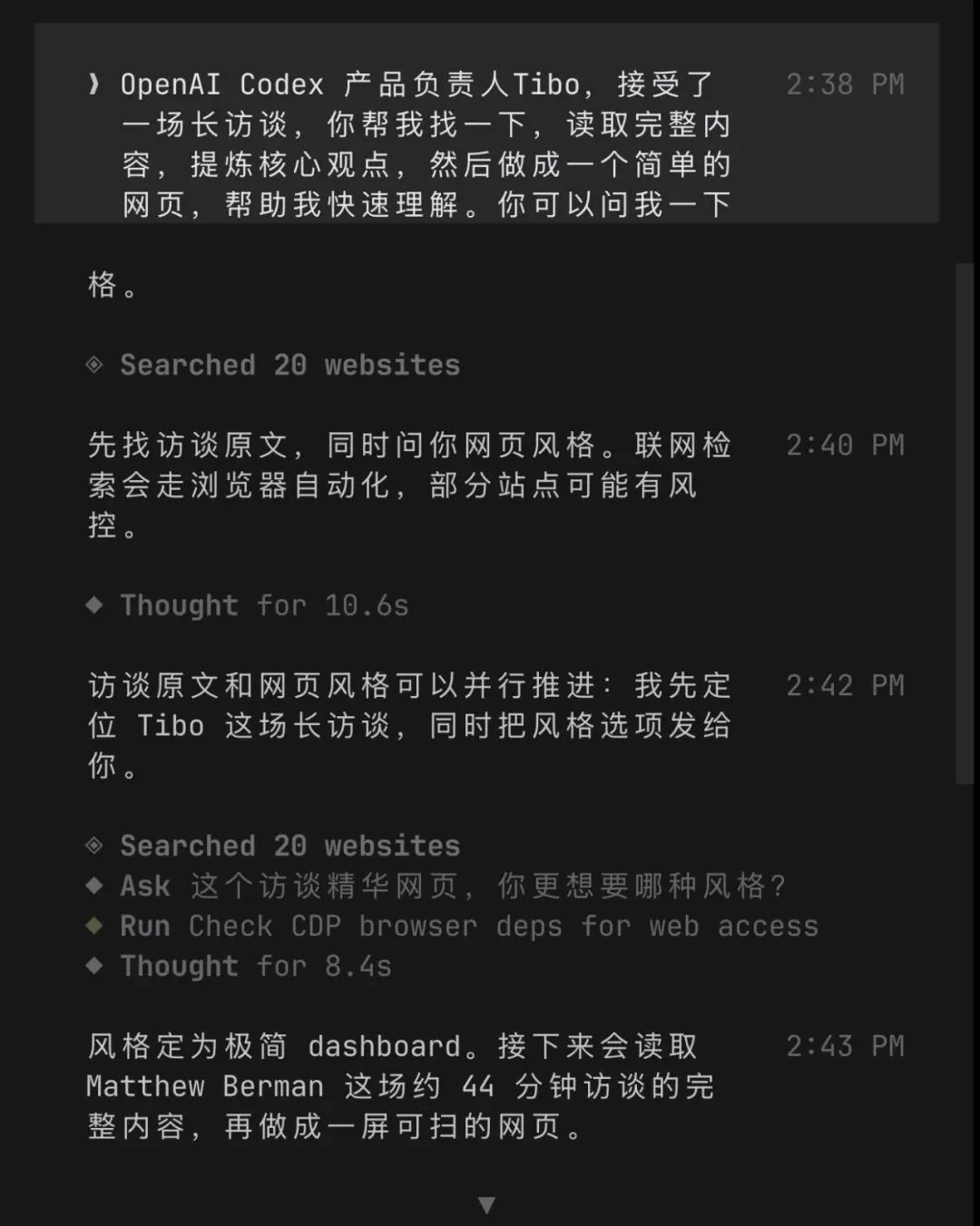
并且,现在也能直接在终端页面上下滑动,随时回看前面的对话和执行记录,不会再动不动就跟之前一样完全卡死。
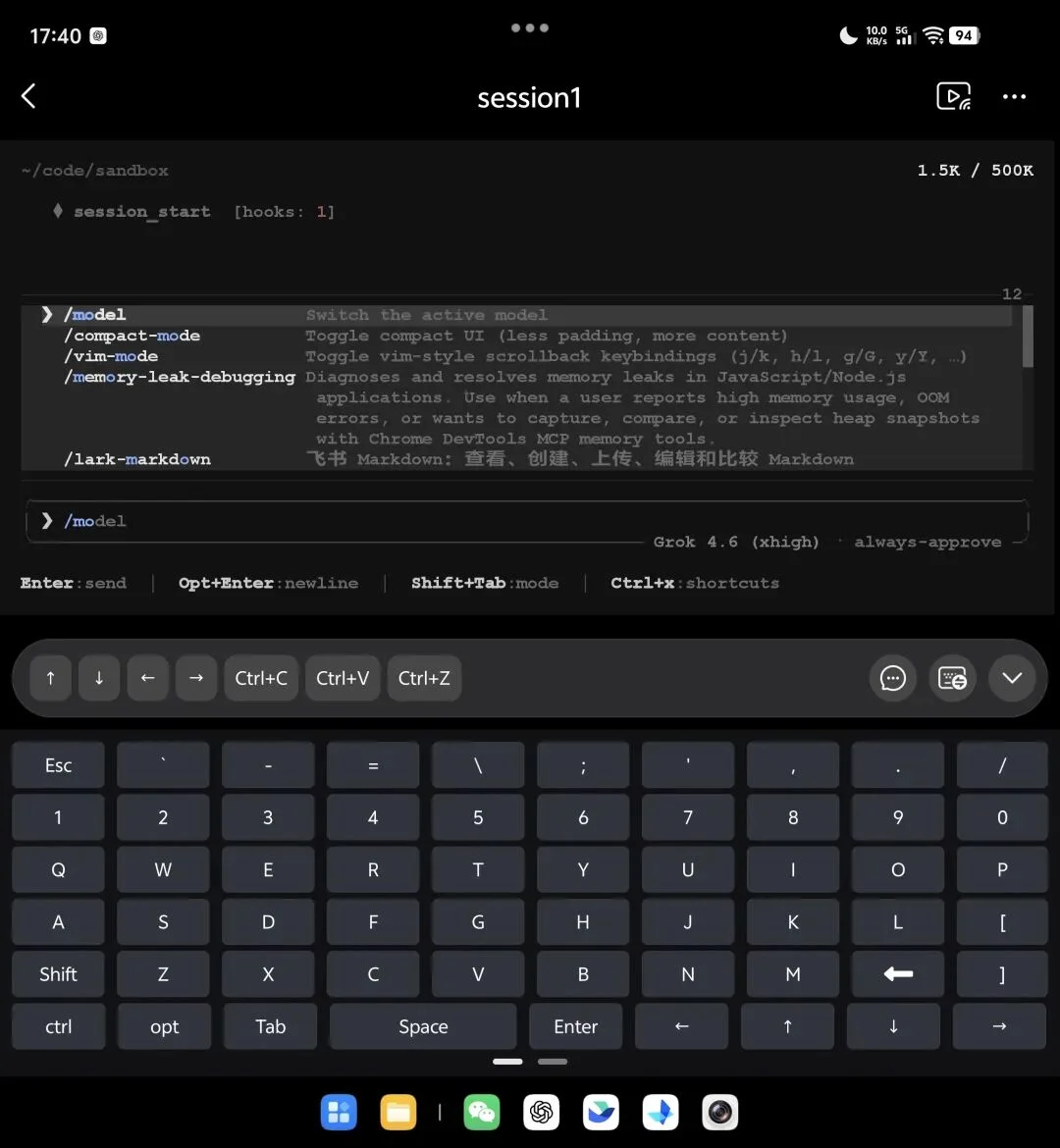
而且,所有的快捷选项啥的,也都可以完美支持。
一个/,调出所有的快捷指令。
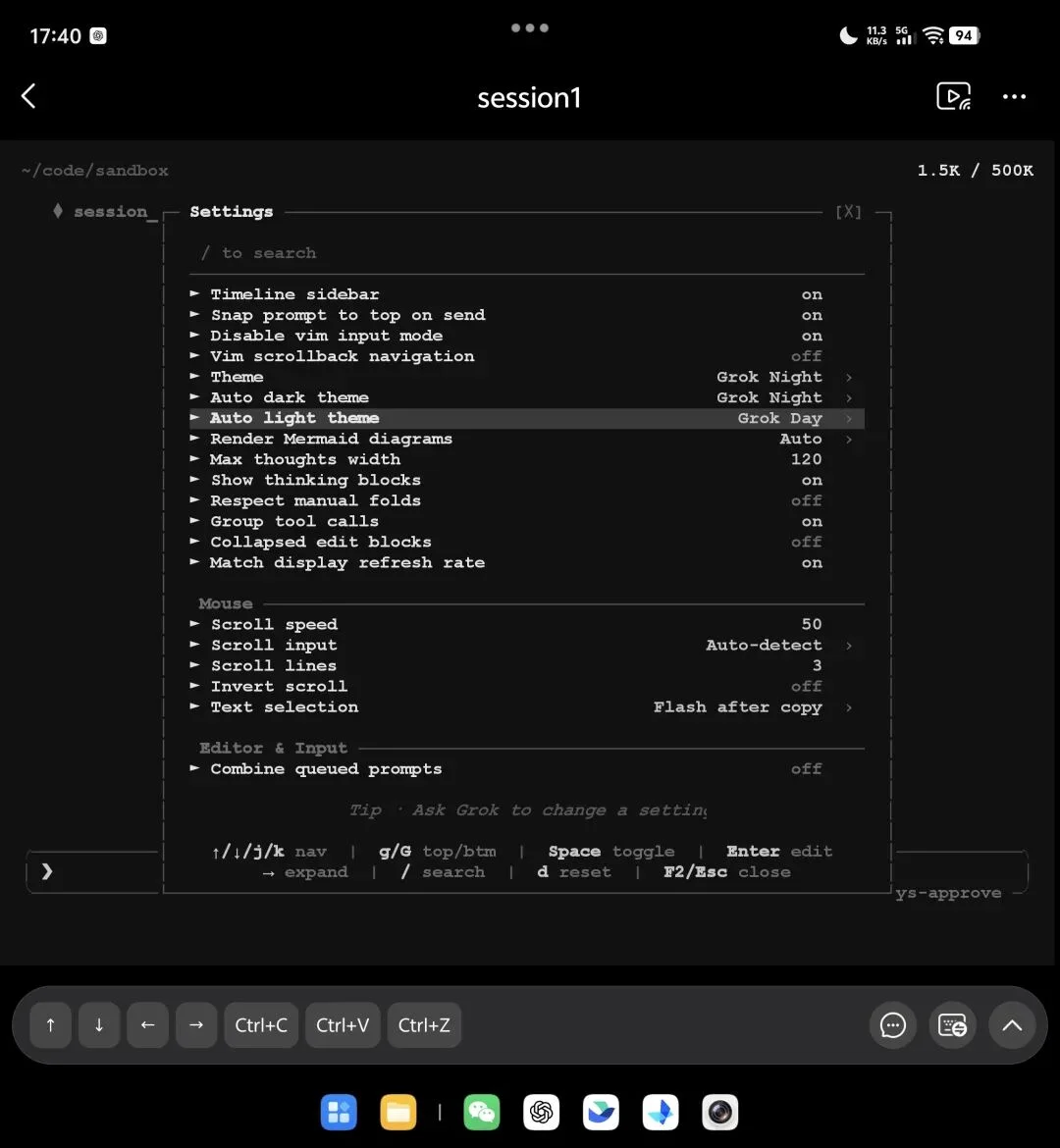
在最复杂的设置项里,也可以完美的渲染,所有的交互也都没问题,点选滑动操作,都可以在手机上用触屏完成。
无敌丝滑,过于好用了。
到这里,在手机上便捷的通过终端来进行Vibe Coding的问题,已经解决了,手机交互的体验已经巨幅提升了。
但是,对于重度Vibe Coding用户来说,一个会话能丝滑地用下来,只解决了一半的问题。
比如像我现在做项目,基本都会同时开好几个终端,N个Agent并行N个任务。
这个年头,基本不会有人一个会话一个会话等着跑,跑完才进行下一个会话对吧。
所以,这次另外一个我觉得特别特别特别重要的更新,就是多终端会话管理。
在电脑上,我们早就习惯同时打开多个终端窗口。
但以前UU远程的手机终端,一次只能开一个会话,是没有办法并行终端的,这就比较鸡肋。
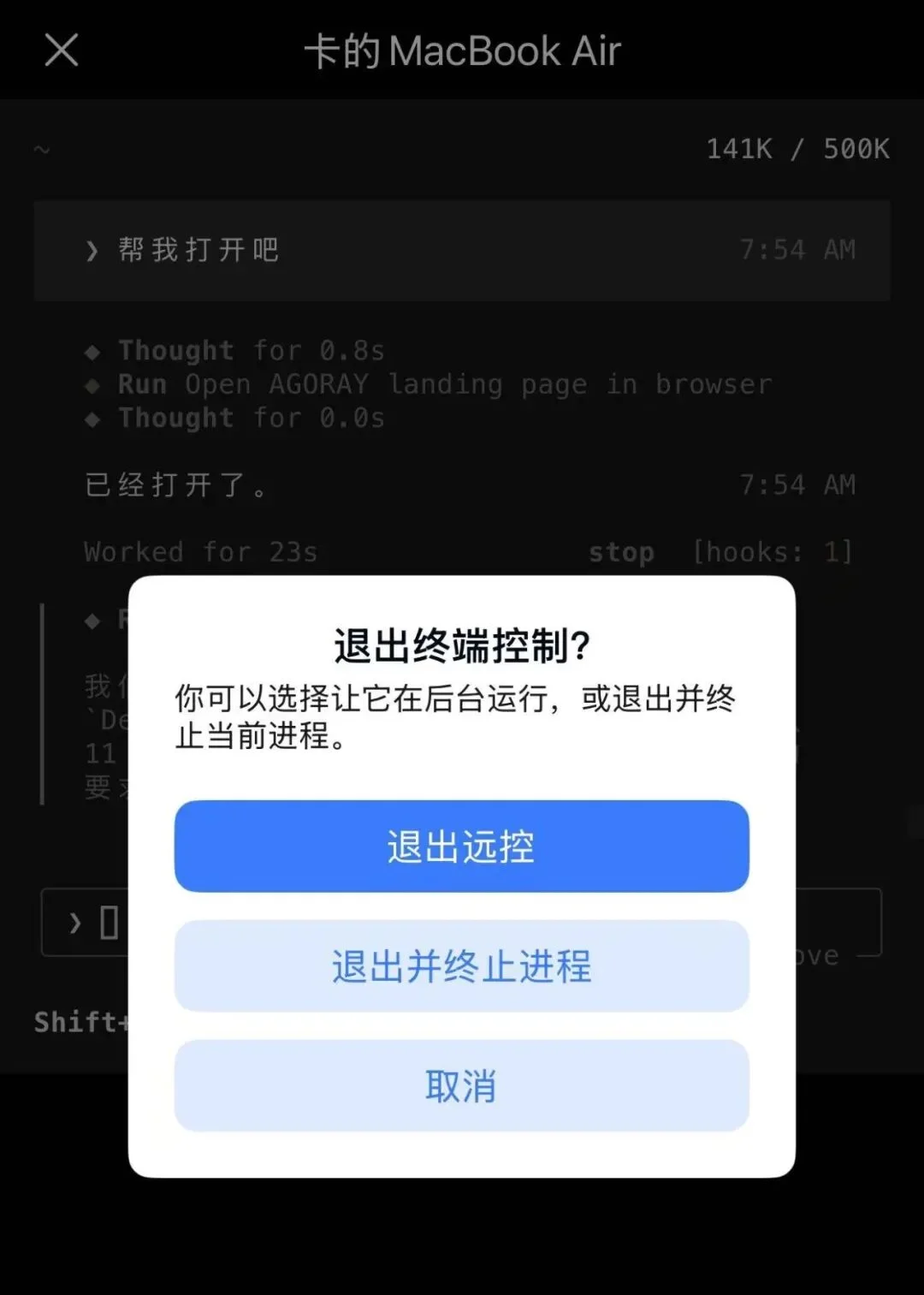
但是现在,现在,我们点击左上角的返回,就能退出当前对话,这里只是暂时离开,并不会结束。
Agent在里面该干啥还继续干啥。

返回会话列表后,我可以继续创建新的会话,也可以随时进入之前的会话查看每个任务现在跑到了哪一步。
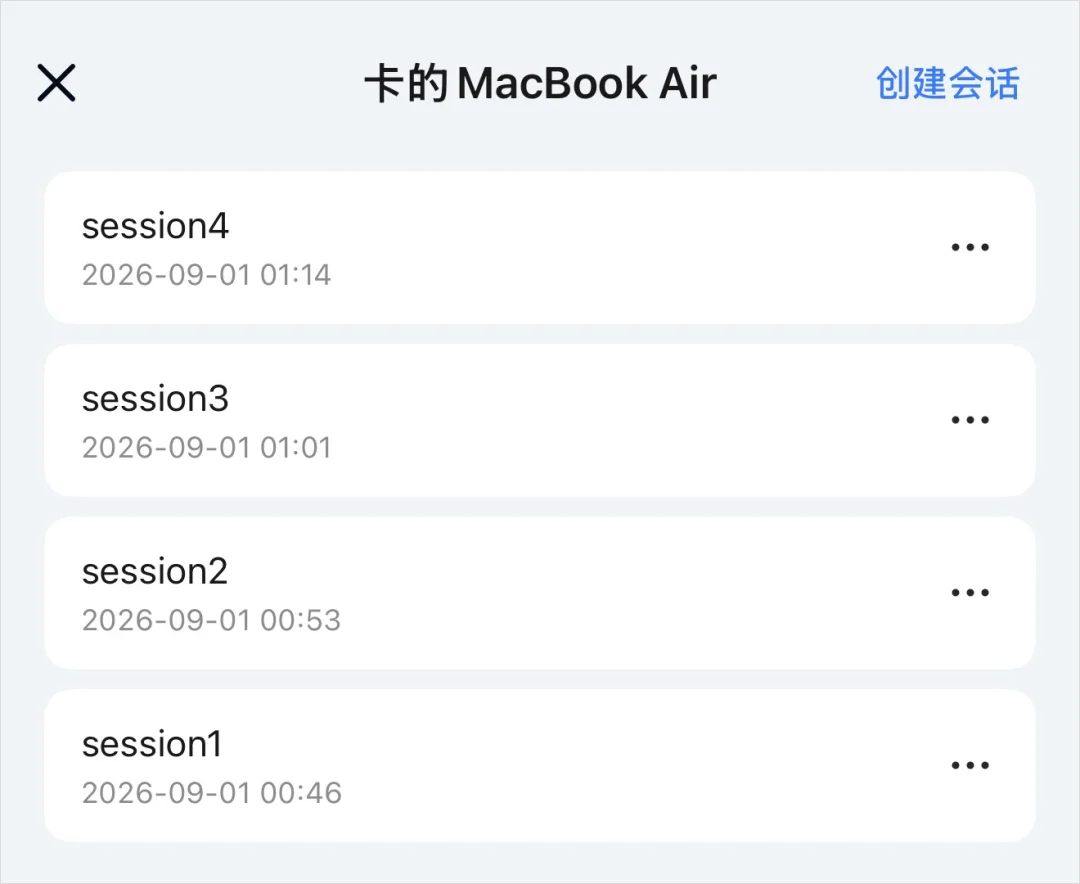
如果任务已经完成,点击右上角的终止,这个会话才会真正结束。

这个痛点,UU终于也给我补上了。
我爱他们。
然后,甚至他们还多做了一步。
就是有时候,我在外面用手机开了一个任务,回到家以后,肯定还是想用电脑继续。
于是,这一次,UU远程,又把跨端接管也一起完善了。
如果想回到Mac端继续刚才的任务,也很方便。
打开电脑端的终端,输入下面这一行
uuyc-cli lterm ls
你能看到前Mac上的所有 UU 终端会话,比如我们刚刚进行了几轮会话。
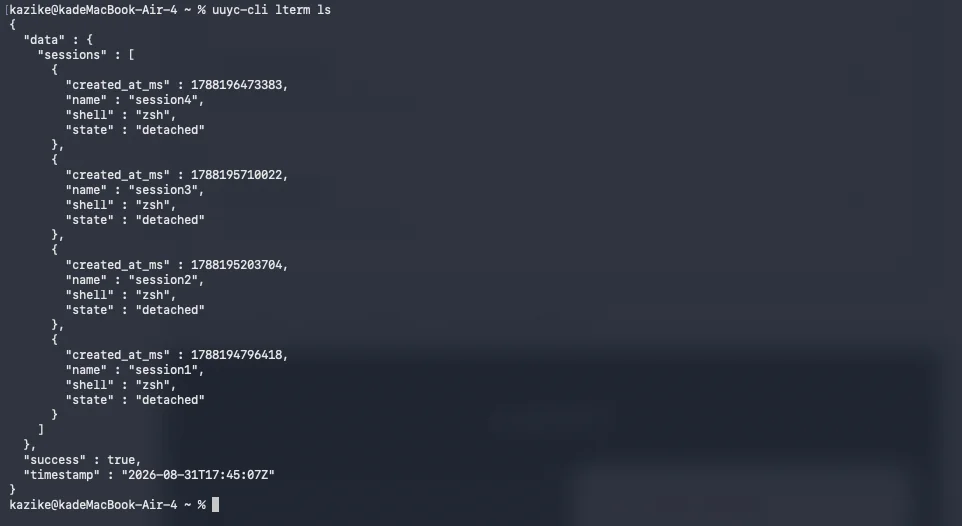
找到想继续的会话后,输入下面这一行。
uuyc-cli lterm attach 会话名称

马上就能在Mac上重新接入刚才那个会话,之前的内容、运行状态和任务进度,全都还在。
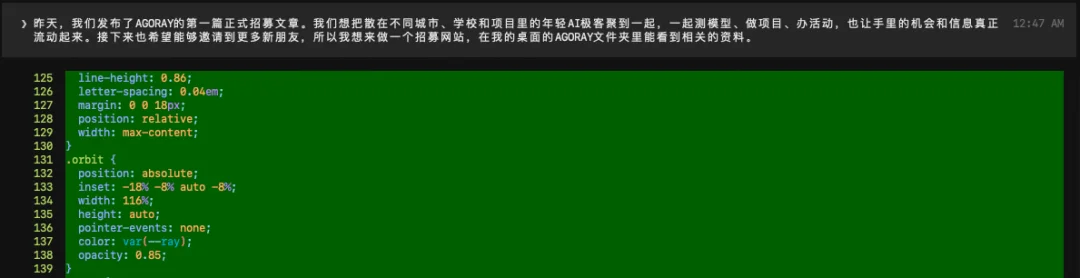
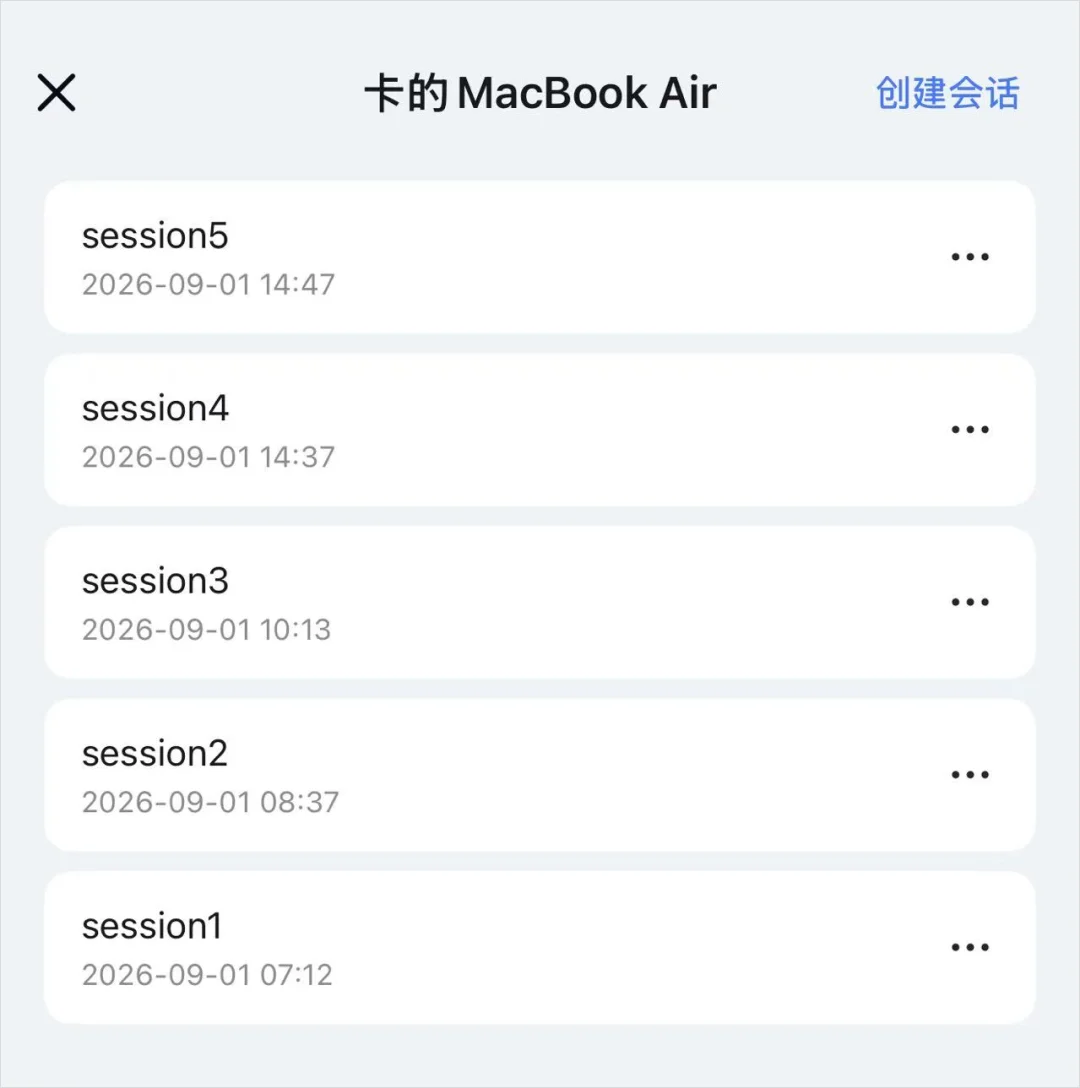
而且这套跨端接管是双向的。
如果我先在Mac上工作,过一会儿又要出门,也可以提前在电脑终端里输入
uuyc-cli lterm new

出门后打开手机,这个会话会直接出现在列表里,点进去就能接着操作。
无敌,真的无敌。
整套终端的远程操控体验,再配上UU原本的游戏级的远程操控能力,门槛极低,延迟极低,体验极佳,最关键的是,这玩意它还免费!!!
我觉得,UU远程,可能成为了Agent时代的,一个莫名其妙的新基建。
就像Mac Mini在当年,也没想到自己会成为Agent时代最棒的终端,OpenAI扫货上万台直接往数据中心里面塞做Computer Use的强化学习,成为了普通消费者使用个人Agent的不二之选。
UU远程,莫名其妙也成了Agent时代,远程控制Agent终端,多端协同的的新基建。
哦对了,你们知道,我现在在家里是怎么一边Windows打游戏一边用Mac Vibe Coding的吗。。。
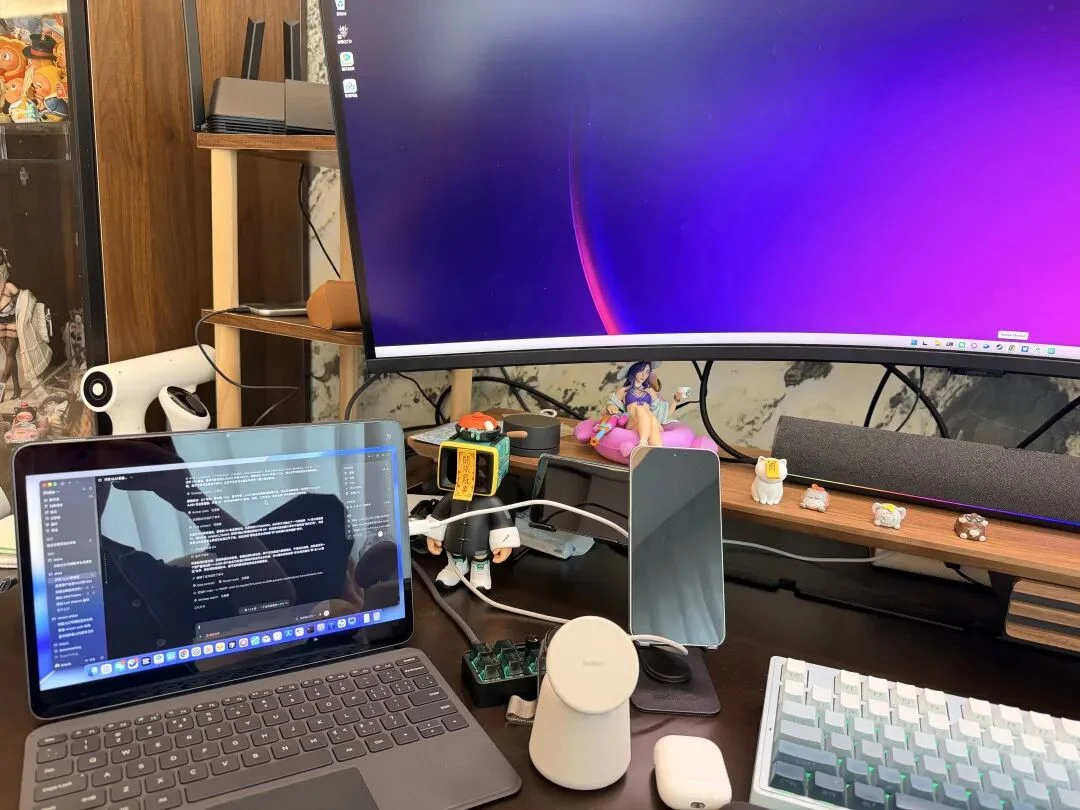
直接小米的Pad上装个UU,然后远程控制我的Mac Mini,这样,触控、键盘、麦克风全都有了,体验跟直接原生分屏几乎没有任何区别。。。
折腾了无数的硬件,暮然回首,发现一个Pad+UU远程,好像就是最牛逼的电脑分屏体验。。。
这个时代,会认真奖励好好做产品的人的。
UU就是如此。
我爱他们。
文章来自于微信公众号 “数字生命卡兹克”,作者 “数字生命卡兹克”


【开源免费】字节工作流产品扣子两大核心业务:Coze Studio(扣子开发平台)和 Coze Loop(扣子罗盘)全面开源,而且采用的是 Apache 2.0 许可证,支持商用!
项目地址:https://github.com/coze-dev/coze-studio
【开源免费】n8n是一个可以自定义工作流的AI项目,它提供了200个工作节点来帮助用户实现工作流的编排。
项目地址:https://github.com/n8n-io/n8n
在线使用:https://n8n.io/(付费)
【开源免费】DB-GPT是一个AI原生数据应用开发框架,它提供开发多模型管理(SMMF)、Text2SQL效果优化、RAG框架以及优化、Multi-Agents框架协作、AWEL(智能体工作流编排)等多种技术能力,让围绕数据库构建大模型应用更简单、更方便。
项目地址:https://github.com/eosphoros-ai/DB-GPT?tab=readme-ov-file
【开源免费】VectorVein是一个不需要任何编程基础,任何人都能用的AI工作流编辑工具。你可以将复杂的工作分解成多个步骤,并通过VectorVein固定并让AI依次完成。VectorVein是字节coze的平替产品。
项目地址:https://github.com/AndersonBY/vector-vein?tab=readme-ov-file
在线使用:https://vectorvein.ai/(付费)
【开源免费】AutoGPT是一个允许用户创建和运行智能体的(AI Agents)项目。用户创建的智能体能够自动执行各种任务,从而让AI有步骤的去解决实际问题。
项目地址:https://github.com/Significant-Gravitas/AutoGPT
【开源免费】MetaGPT是一个“软件开发公司”的智能体项目,只需要输入一句话的老板需求,MetaGPT即可输出用户故事 / 竞品分析 / 需求 / 数据结构 / APIs / 文件等软件开发的相关内容。MetaGPT内置了各种AI角色,包括产品经理 / 架构师 / 项目经理 / 工程师,MetaGPT提供了一个精心调配的软件公司研发全过程的SOP。
项目地址:https://github.com/geekan/MetaGPT/blob/main/docs/README_CN.md
