
# 热门搜索 #
大模型
人工智能
openai
融资
chatGPT
经常用AI做视频的盆友,你是不是遇到过这样的小麻烦——
AI生成完,还得下载、导出,然后把素材丢进剪辑软件再处理后期?
现在,不!用!了!
因为就在刚刚,剪映把AI视频生成和AI剪辑,接到了一起。
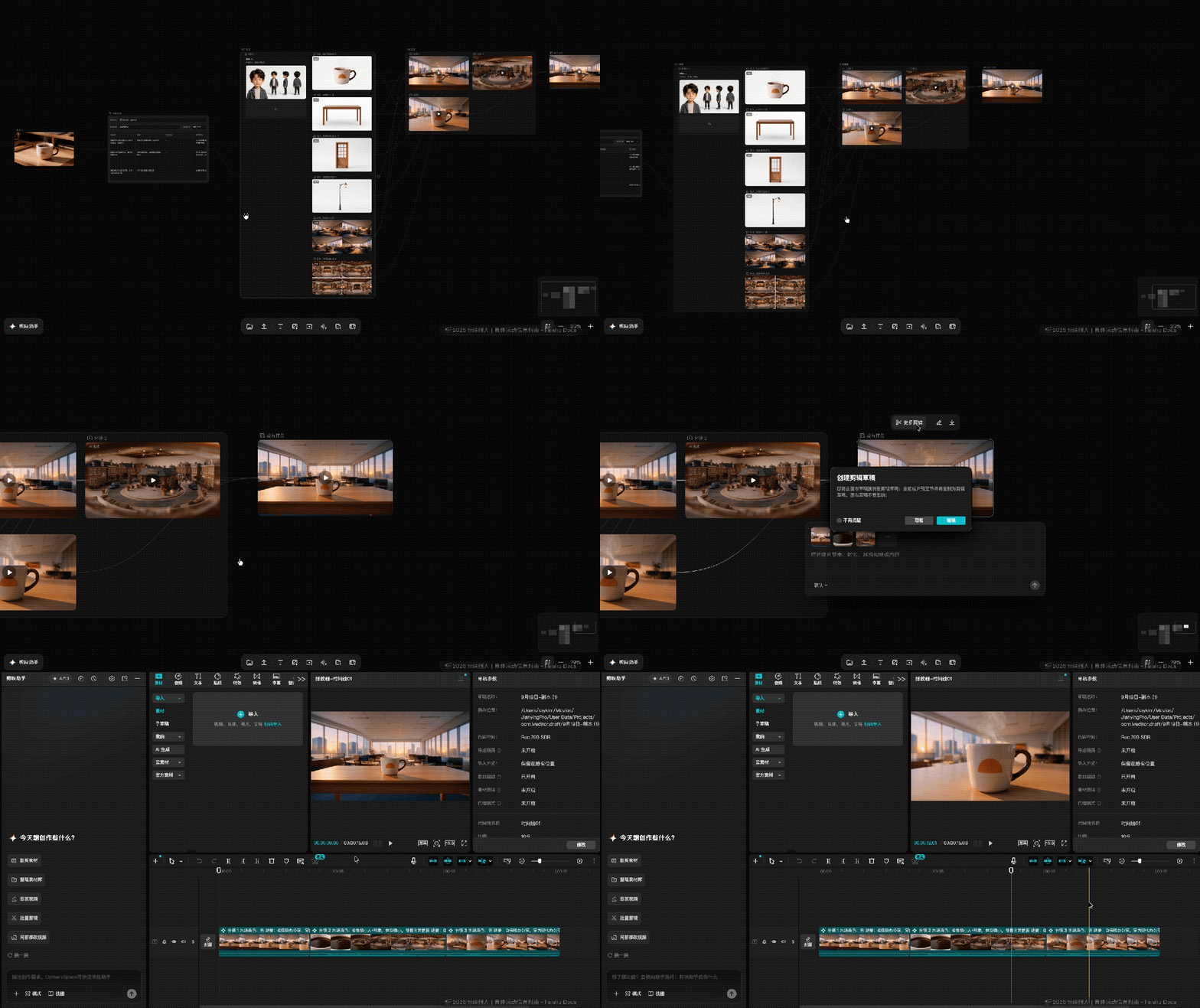
原先还在一个AI视频生成的无限画布里,点击一下的功夫,直接就跳转到了剪映的多轨道剪辑界面。
不得不说,这俩活儿的壁,可算是被打通了。
而这,便是剪映在刚刚的抖音创作者大会中发布的最新功能——剪映Hub。
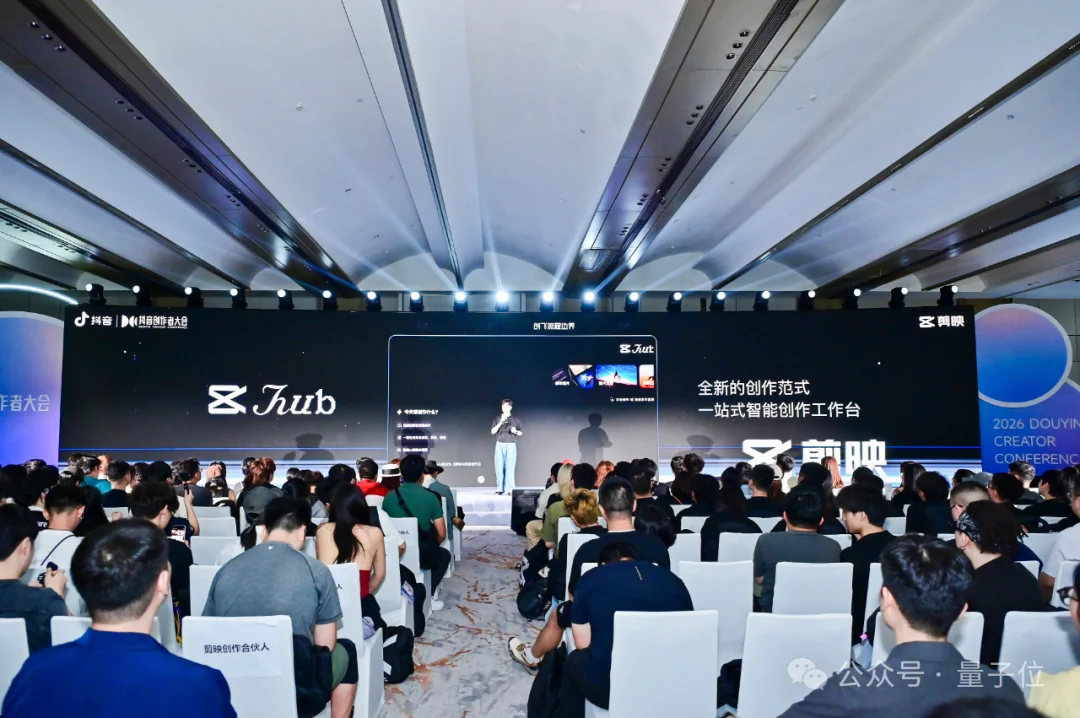
但剪映Hub还仅仅是这次新发布的一隅,若我们按使用端来划分,全景应该是这样的:
那么这些新功能到底好不好用,我们一测便知。
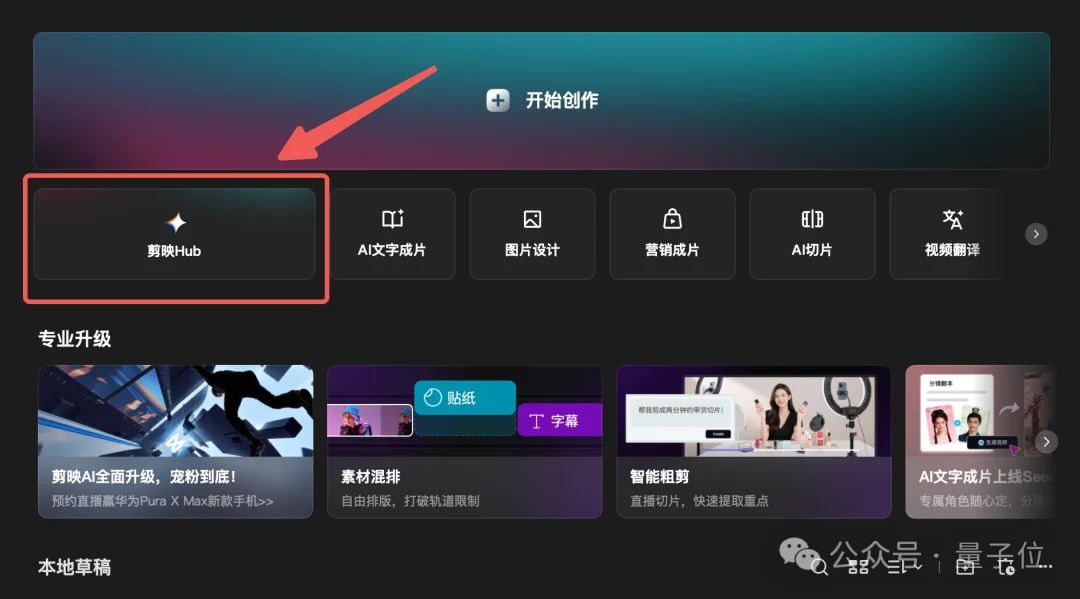
我们先来看一下剪映Hub,它的入口就在剪映进来后的首页位置,非常之好找:
然后我们先浅浅地用Seedream 5.0 Pro来生成一张产品图片,Prompt是这样的:
生成一张16:9的商业产品摄影图。主体是一只奶油白色陶瓷咖啡杯,圆润简洁的杯身,深棕色弧形杯把,杯身正面只有一个极简的橙色半圆日落图形,不要出现任何文字。咖啡杯放在温暖的原木办公桌上,杯中是刚冲好的热咖啡,有自然热气。暖色电影光线,高级但有生活感,真实摄影质感。画面中只出现这一只咖啡杯,产品造型清晰完整,方便后续作为统一产品参考。
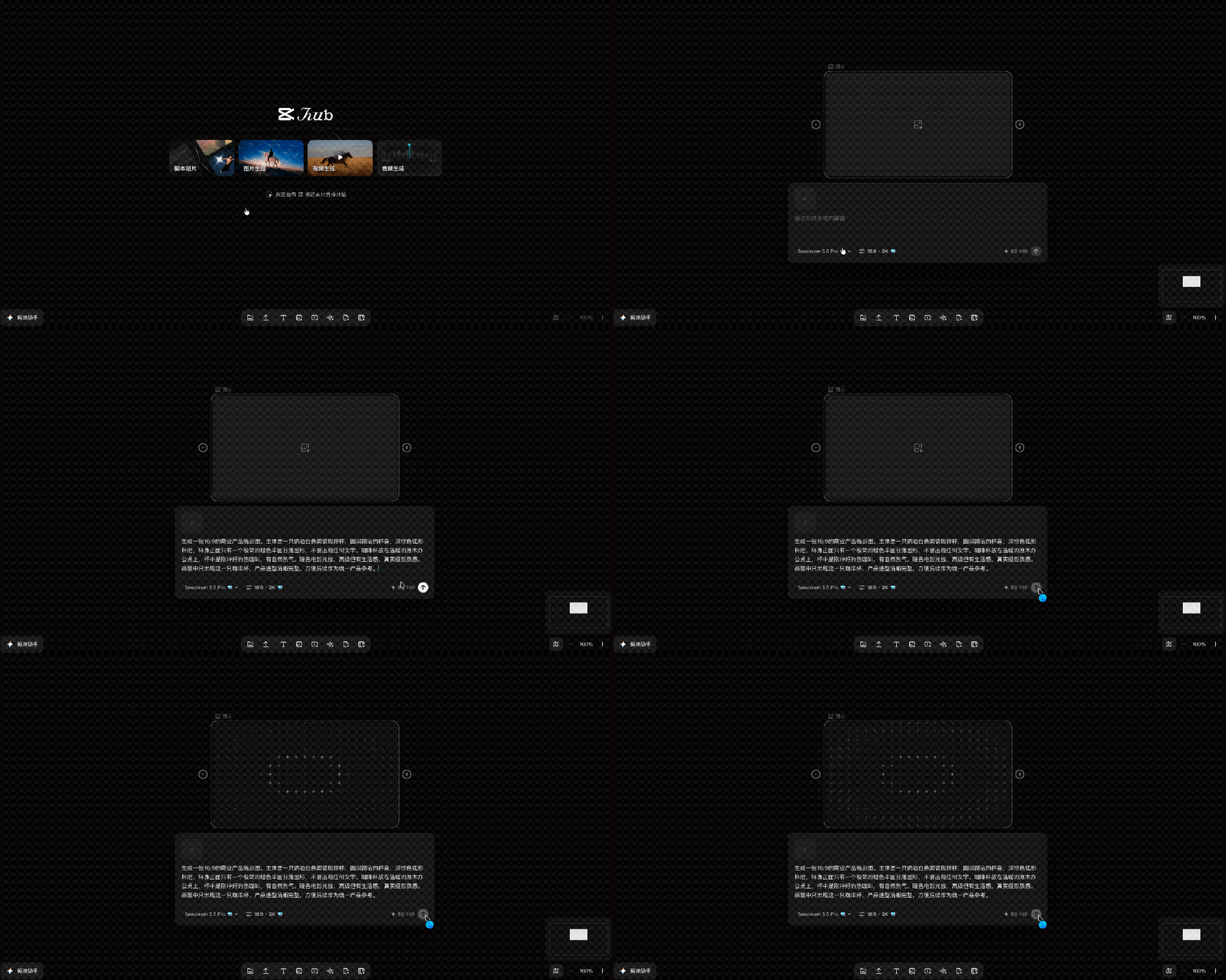
在稍等片刻之后,我们最核心的咖啡杯就做好了:

接下来,我们在剪映Hub的下方,点击“分镜脚本”,在这个模块里大致输入我们想要的广告内容走向:
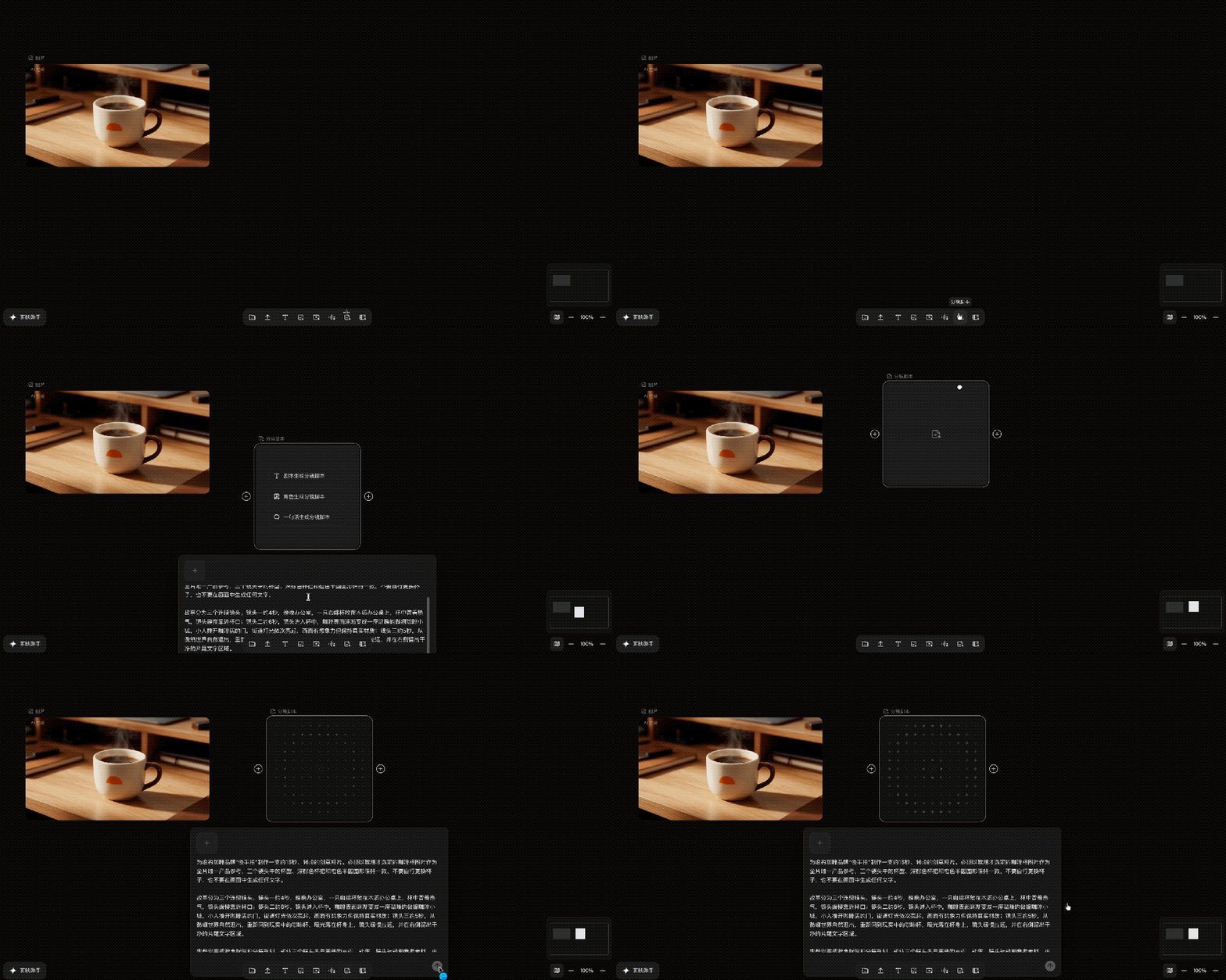
同样是一个稍等片刻,一个非常专业的脚本就被剪映Hub给做出来了:
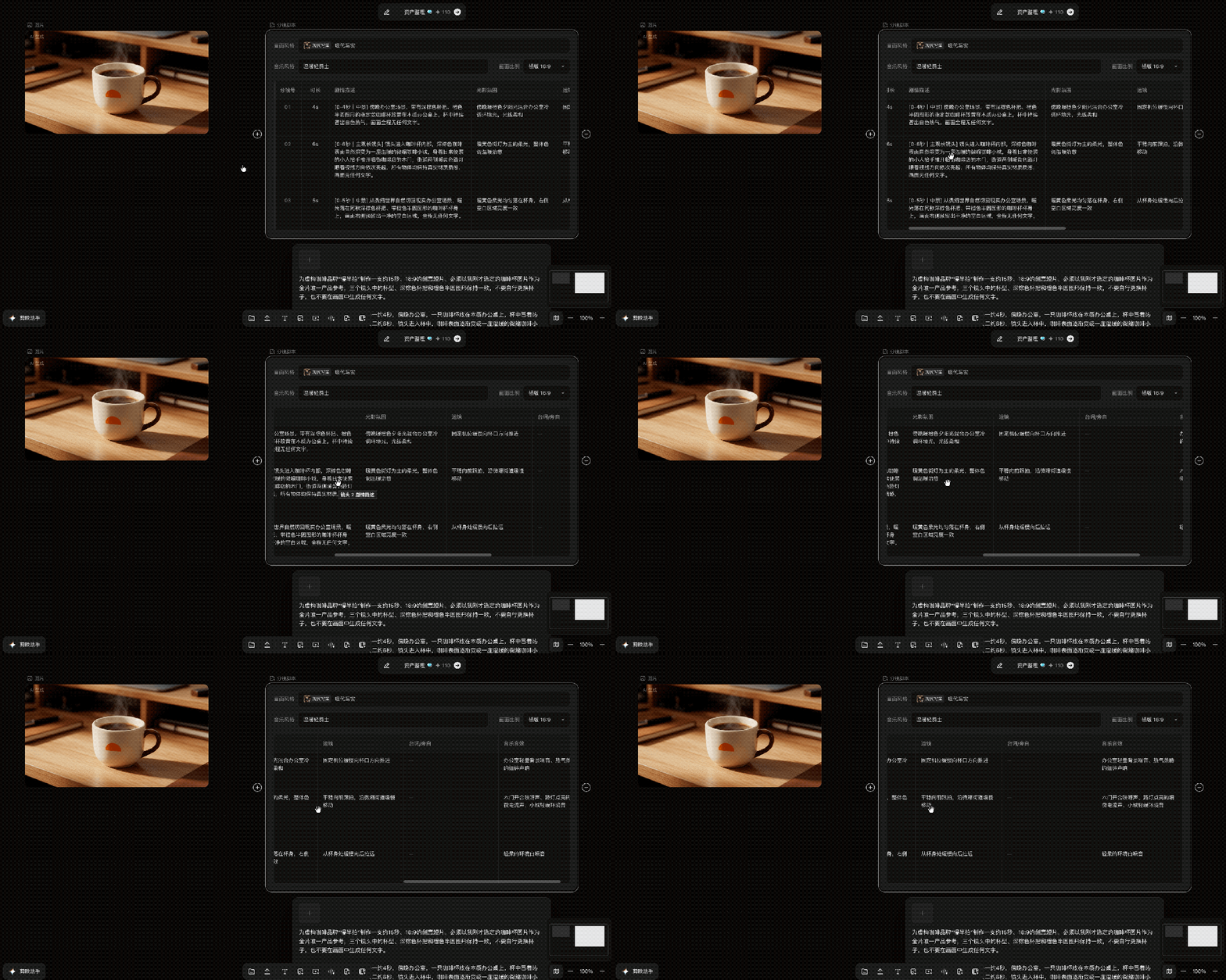
以为这就很方便了?No,No,No。
我们接下来把咖啡杯的图片和分镜脚本,这两个模块连个线;然后在分镜脚本右边点击“+”,再点一下“资产管理”,与之相关的人物、道具、场景,一口气就被搞出来了!

但毕竟刚才的脚本里是有分镜的,也就意味着得先生成三段视频。
不过这事儿在剪映Hub,可真的就是小菜一碟;我们只需要点击资产管理上方的“生成分镜提示词”,三段视频相关的参考图、提示词等等,就统统一锅出了:
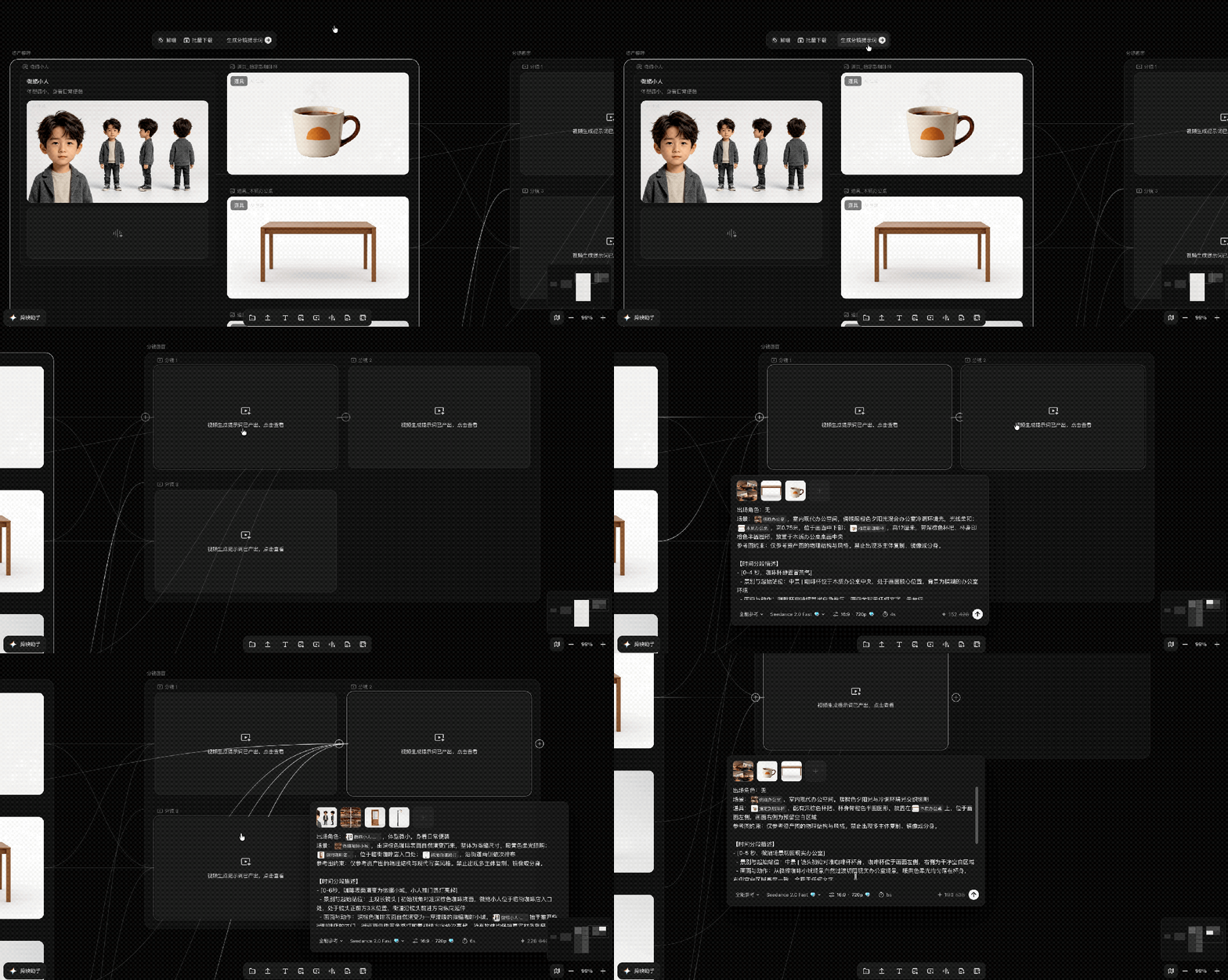
嗯,“太方便”这件事,剪映Hub还在持续加码。
最后,我们把模型选择Seedance 2.5之后,离最终成片就只剩下几个“点点点”的动作——
先点击三个分镜提示词,让它们分别生成视频;再点击这个模块上方的“预览成片”即可:
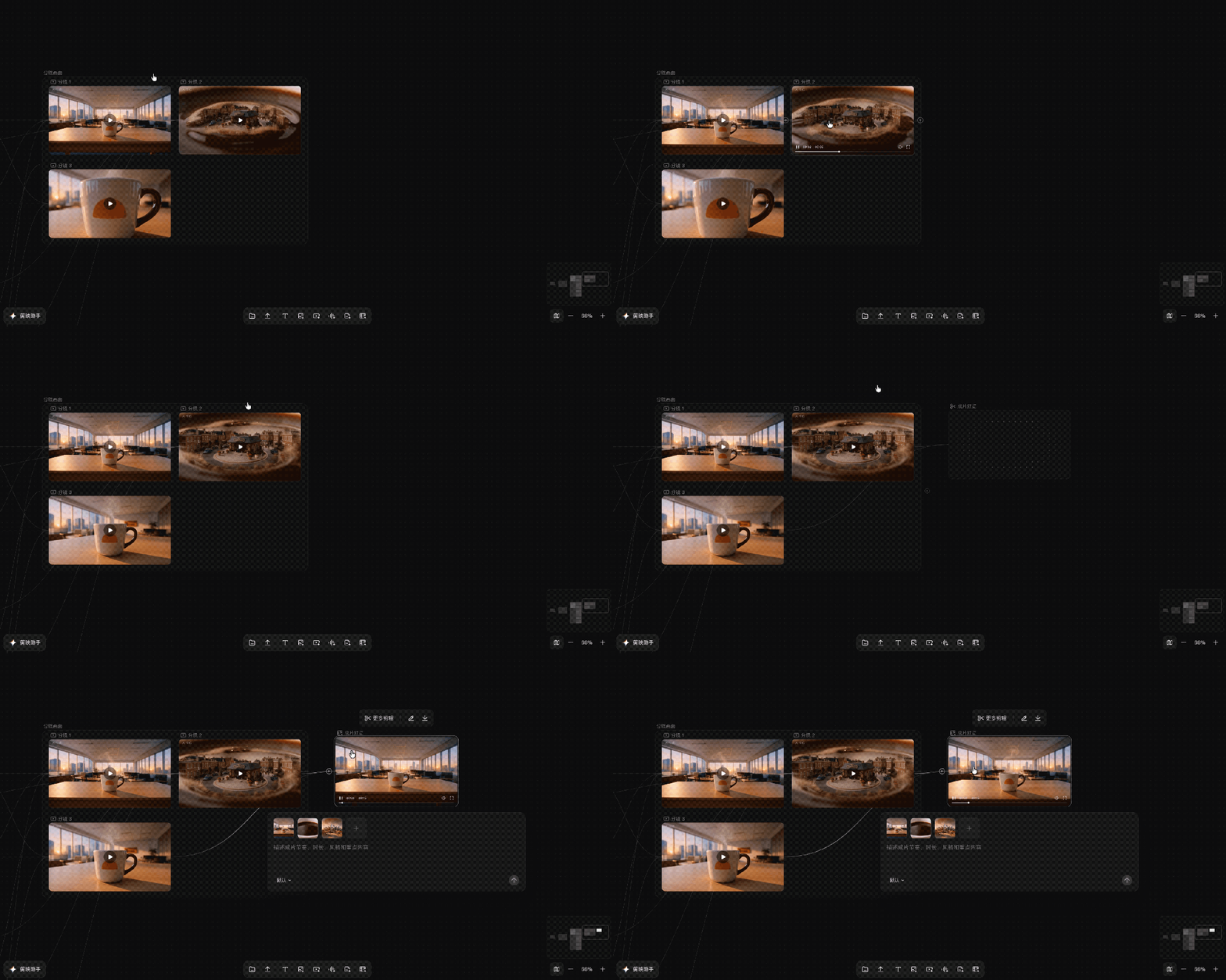
直接把我们之前多个视频片段还得手动拼到一起的工作省去了!
来,请欣赏最后的成片:
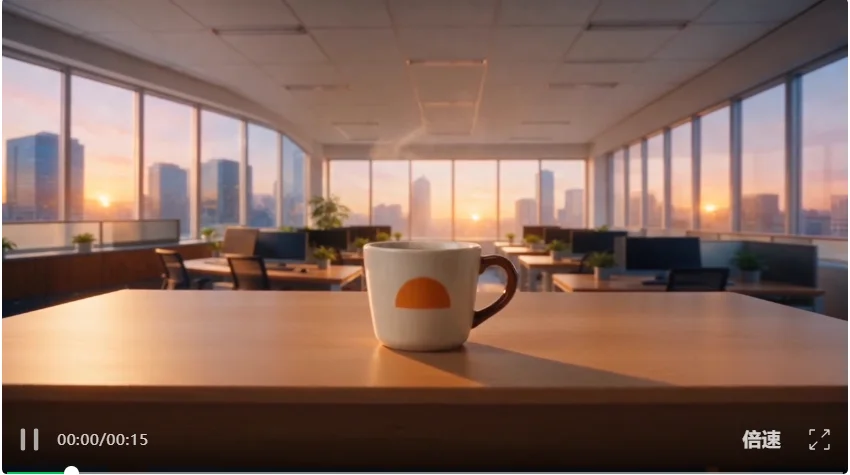
但到这里,其实我们还只看到了剪映Hub在生成视频的能力,生成之后的剪辑,同样是此次的一大亮点。
就像我们刚才说的,只需要在刚才生成好的视频上方,点击“更多剪辑”,啪的一下,视频就直接进入到我们熟悉的剪映多轨道剪辑:
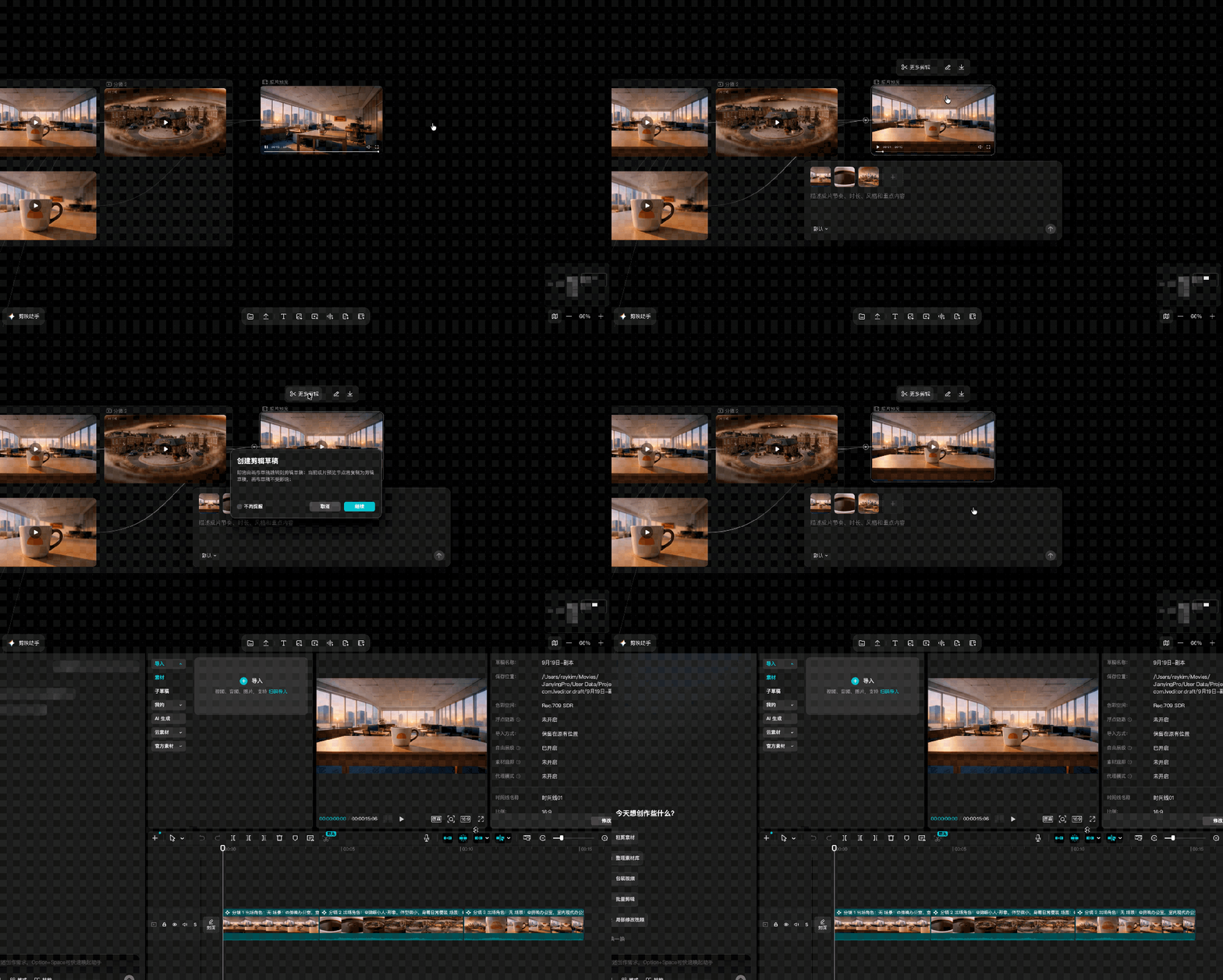
然后在现在的多轨道剪辑里,剪映出了更多的AI玩法。
例如“AI智能延长”,我们只需要点击这个功能后,在想要延长的片段后边拉出来一段即可:
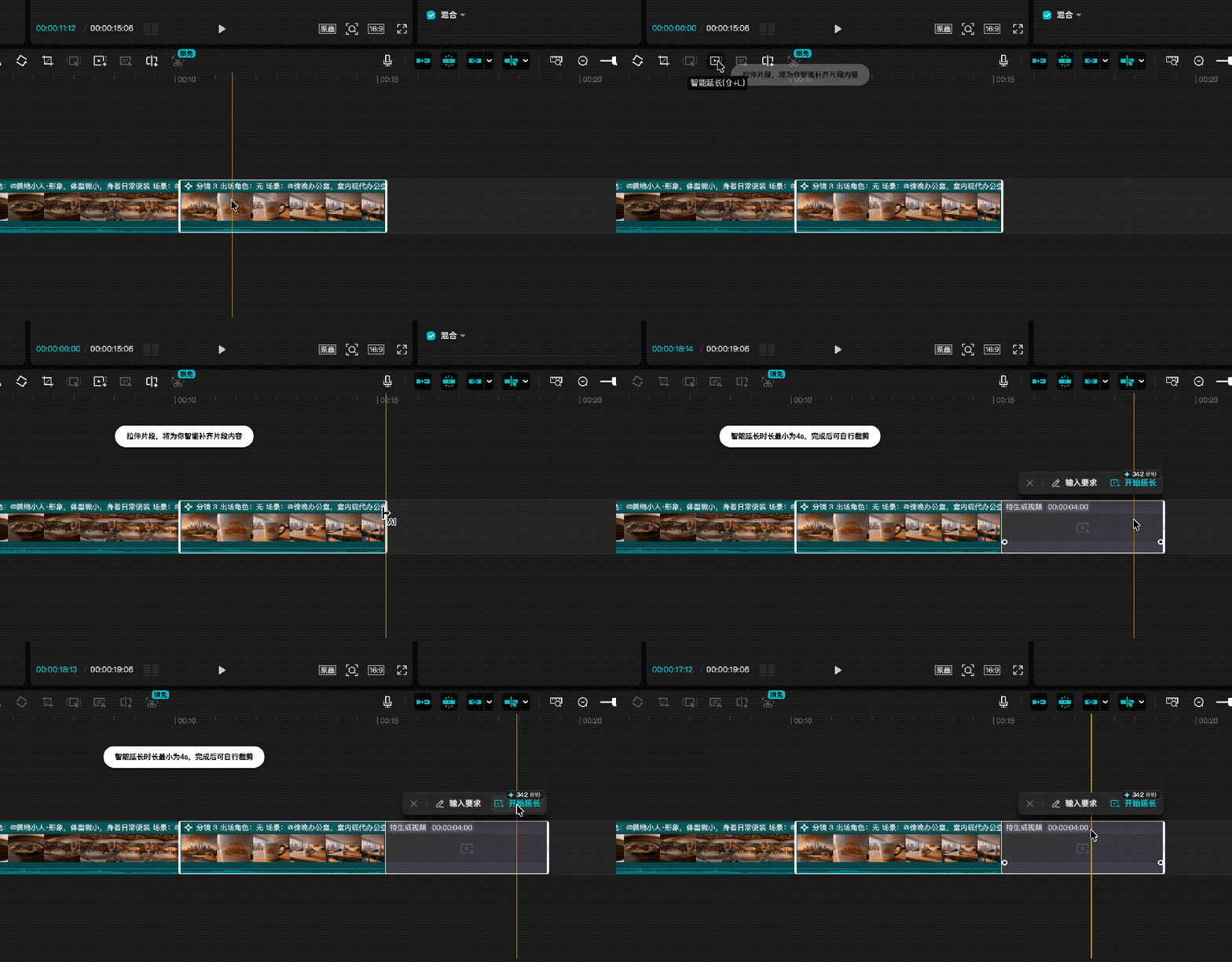
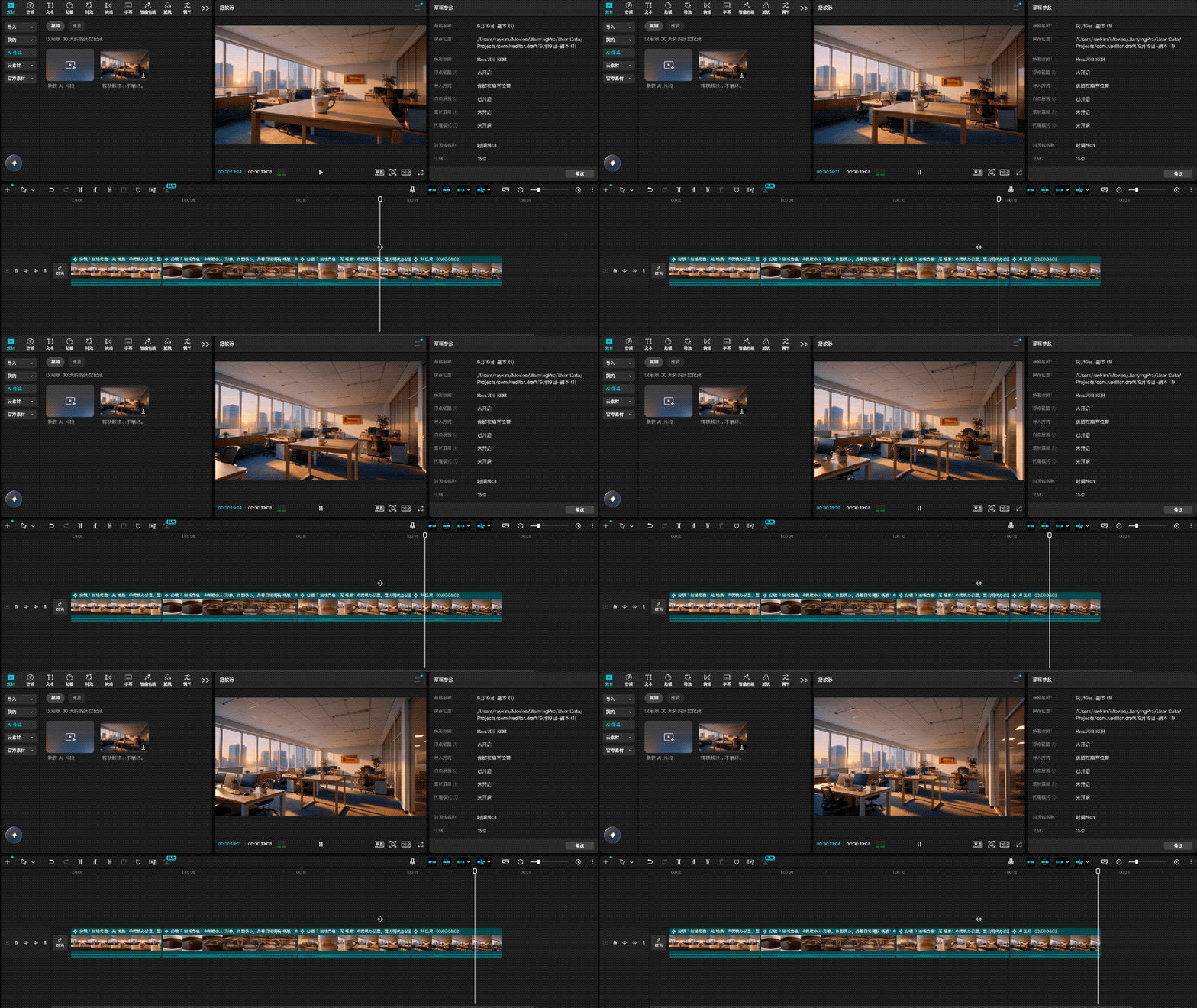
AI智能延长目前可以“一键延长”,或者“输入要求”,根据你指定的方式来延长:
若是你对已经生成的视频的某个局部元素不满意,现在也不需要再回到无限画布里去重新生成。
因为现在剪映的多轨道剪辑界面,就已经直接支持这个功能了。
我们只需要点击某个视频片段,再选择右上角界面里的“局部编辑”,输入你想改变的效果即可,例如:
把杯子变成黑色。
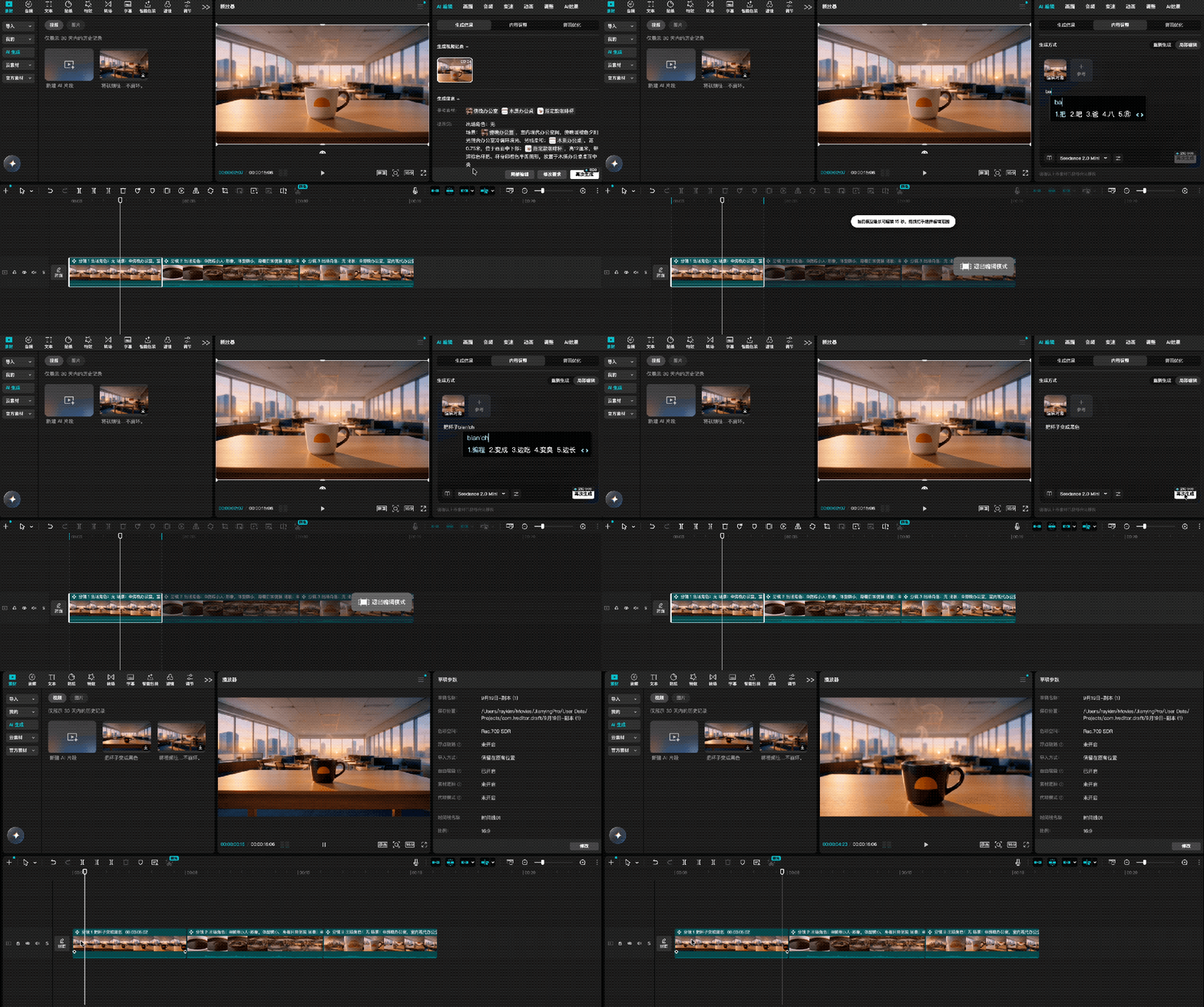
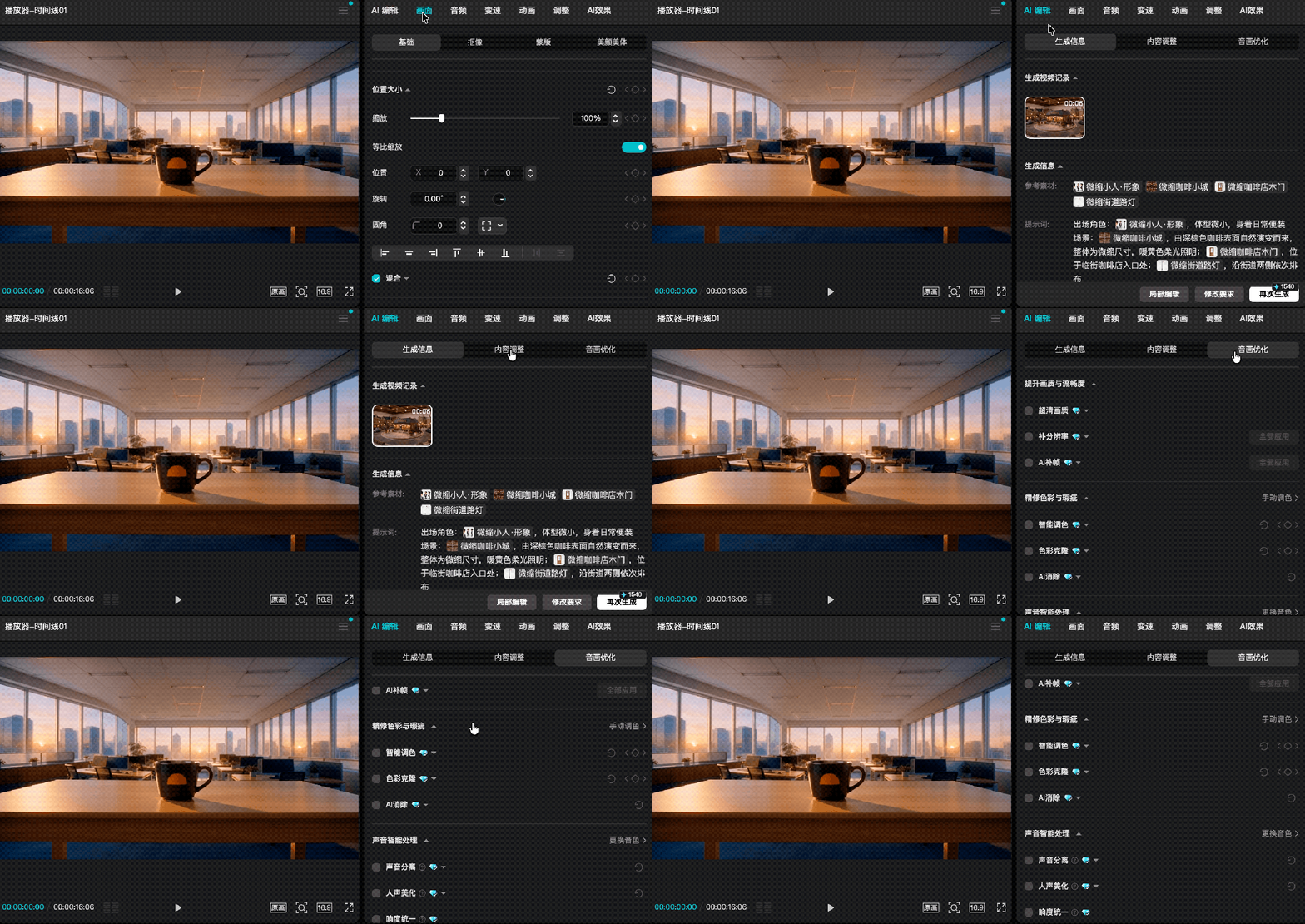
除此之外,刚才我们提到的右上角的界面,现在在“AI编辑”栏目里,我们甚至还可以直接对音画进行调整。
包括超清画质、AI补帧、调色、AI消除、人声分离等等……简直就是一个大写的AI视频版PS了:
那如果我想对整段的视频做统一的编辑,剪映这次有没有比较方便的功能呢?
有的家人们,有的——剪映助手,了解一下:
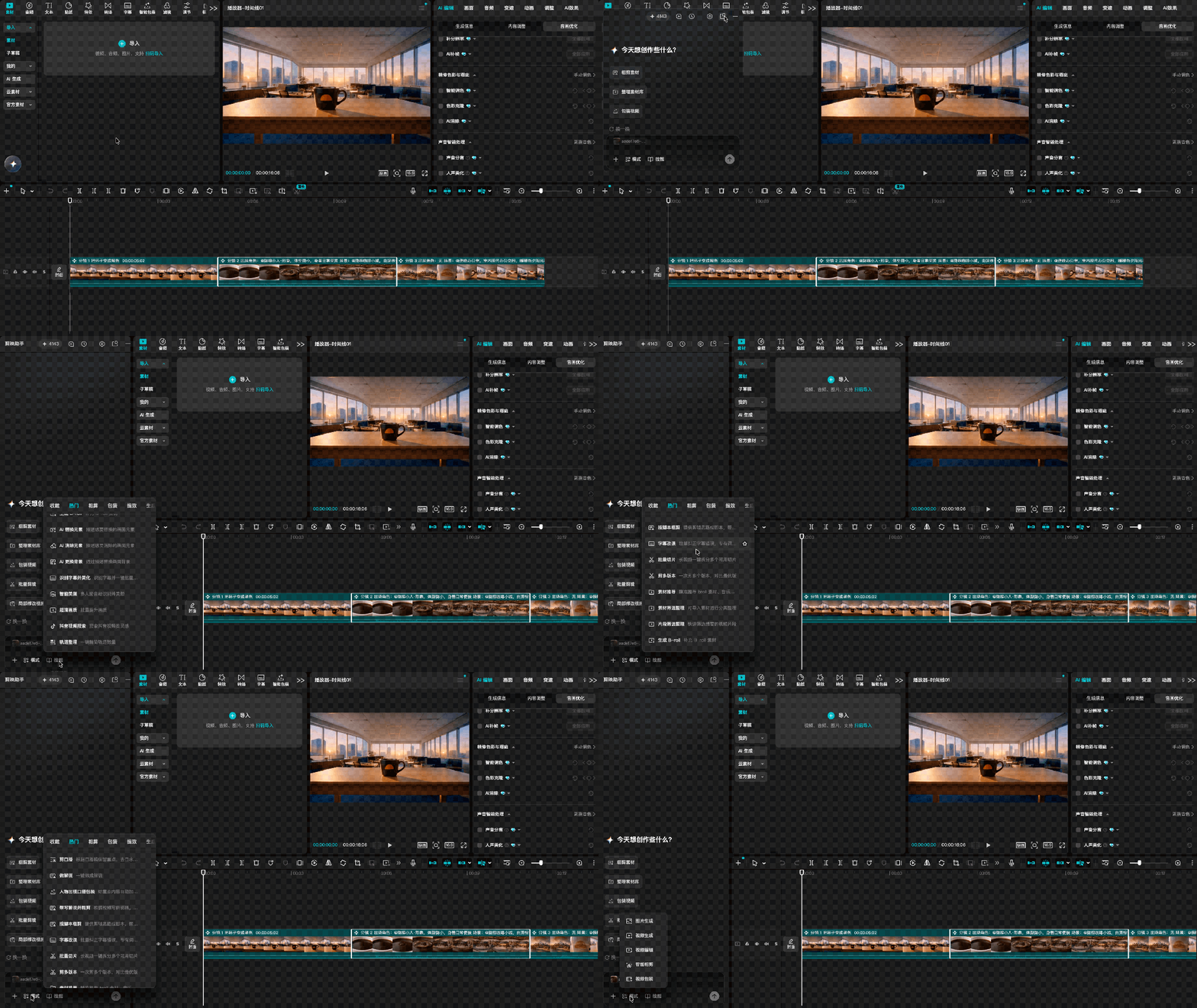
这也是剪映这次更新的重点之一,我们现在只需要在多轨道剪辑界面里,点击左侧的圆圈按钮就能唤醒它。
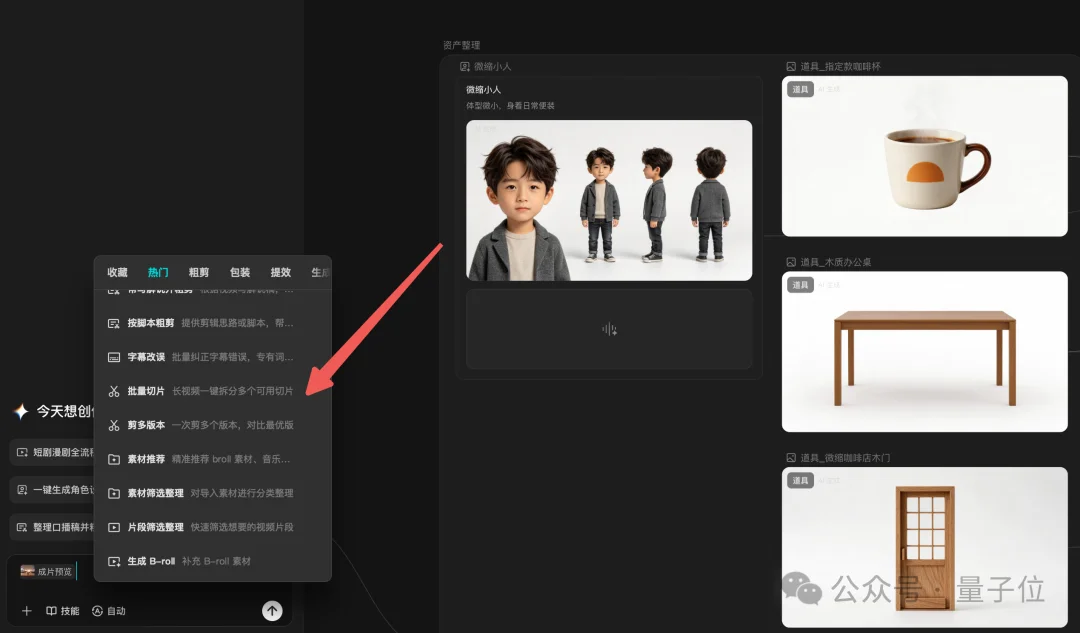
并且剪映助手还自带超多Skill,像剪口播、做解说、字幕改误、批量成片等等,统统都可以在这里用文字进行操作。
哦对了,剪映Hub里,也是同样有剪映助手的哦~
还有!
现在我们在字节系的即梦、小云雀等平台生成的物料,只要你是通过剪映账号登录的,那就可以一键丝滑导进来!
那么整体来看这次剪映PC端的升级,我们可以做这样的一个小总结:
方便,着实是太方便了。
在体验完PC端的剪映,接下来,我们继续了解一下手机端的升级。
首先是随拍成片,它的入口就在首页正下方的AI创作里:
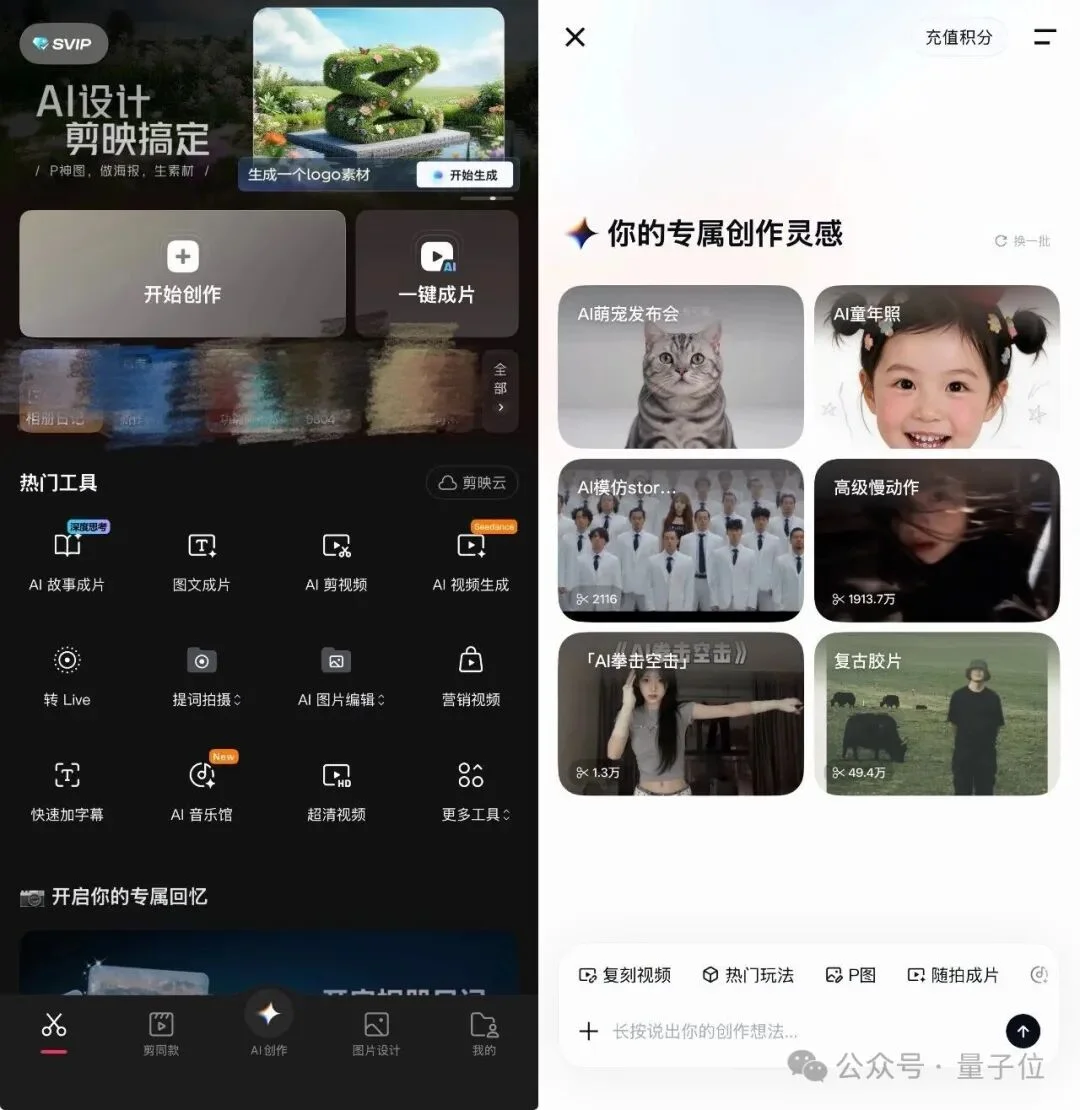
如其名,这个功能就是让我们随便丢给剪映素材,让它自己根据内容帮我们生成视频。
例如我们准备了这三张随手拍的照片:
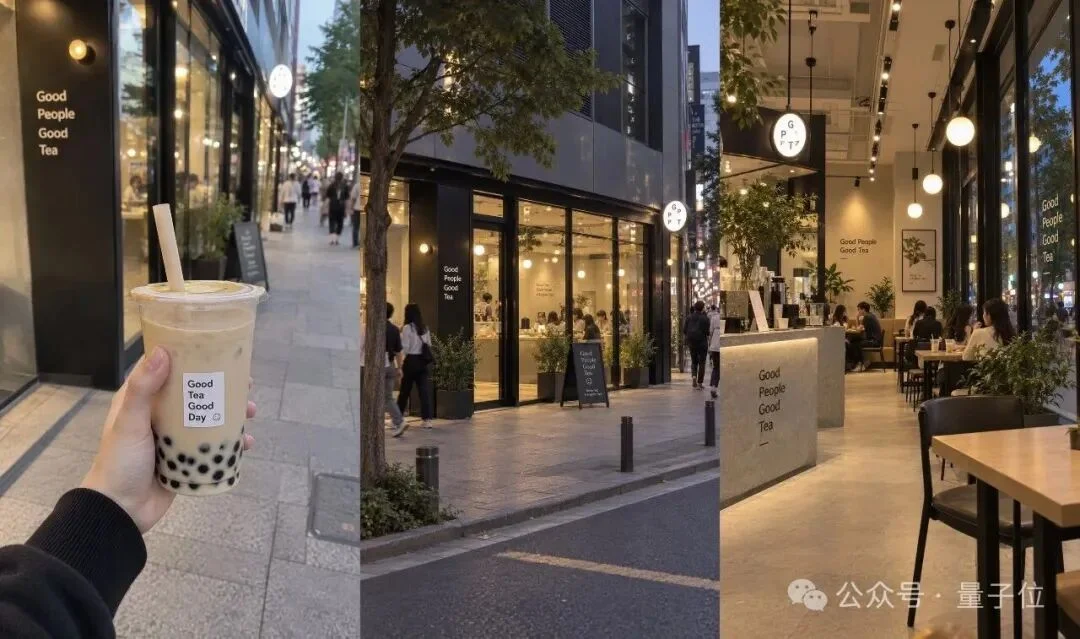
在随拍成片功能下,我们把这三张照片丢给AI,并附上一句:
用我选中的这些素材,做一条约15秒、9:16的下班咖啡Vlog。主题是“下班后,给自己留20分钟”
只需一两分钟,一个生活小Vlog就完成了:
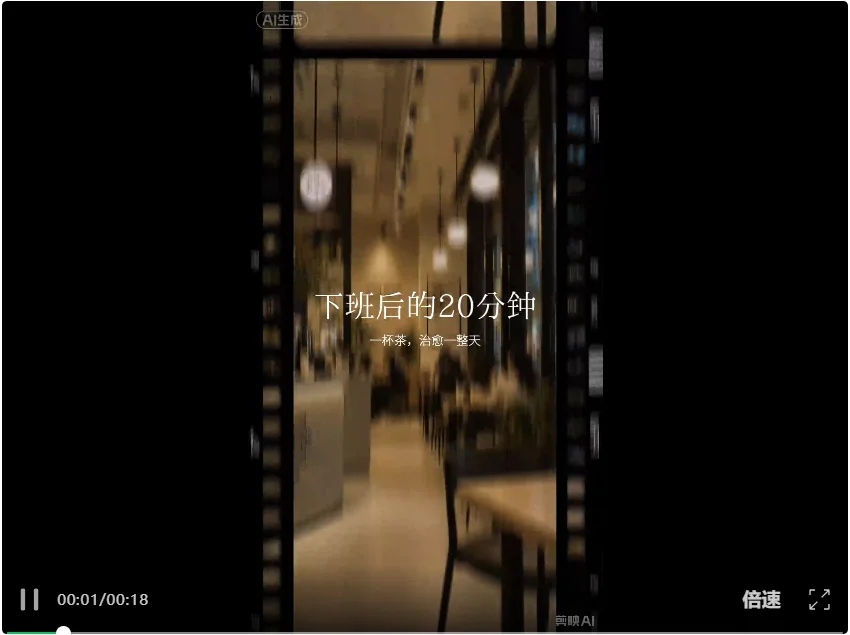
如果做出来的视频不满意怎么办,别怕,现在在手机上,剪辑这件事一样是非常之方便。
有多方便呢?你甚至可以用说的方式!
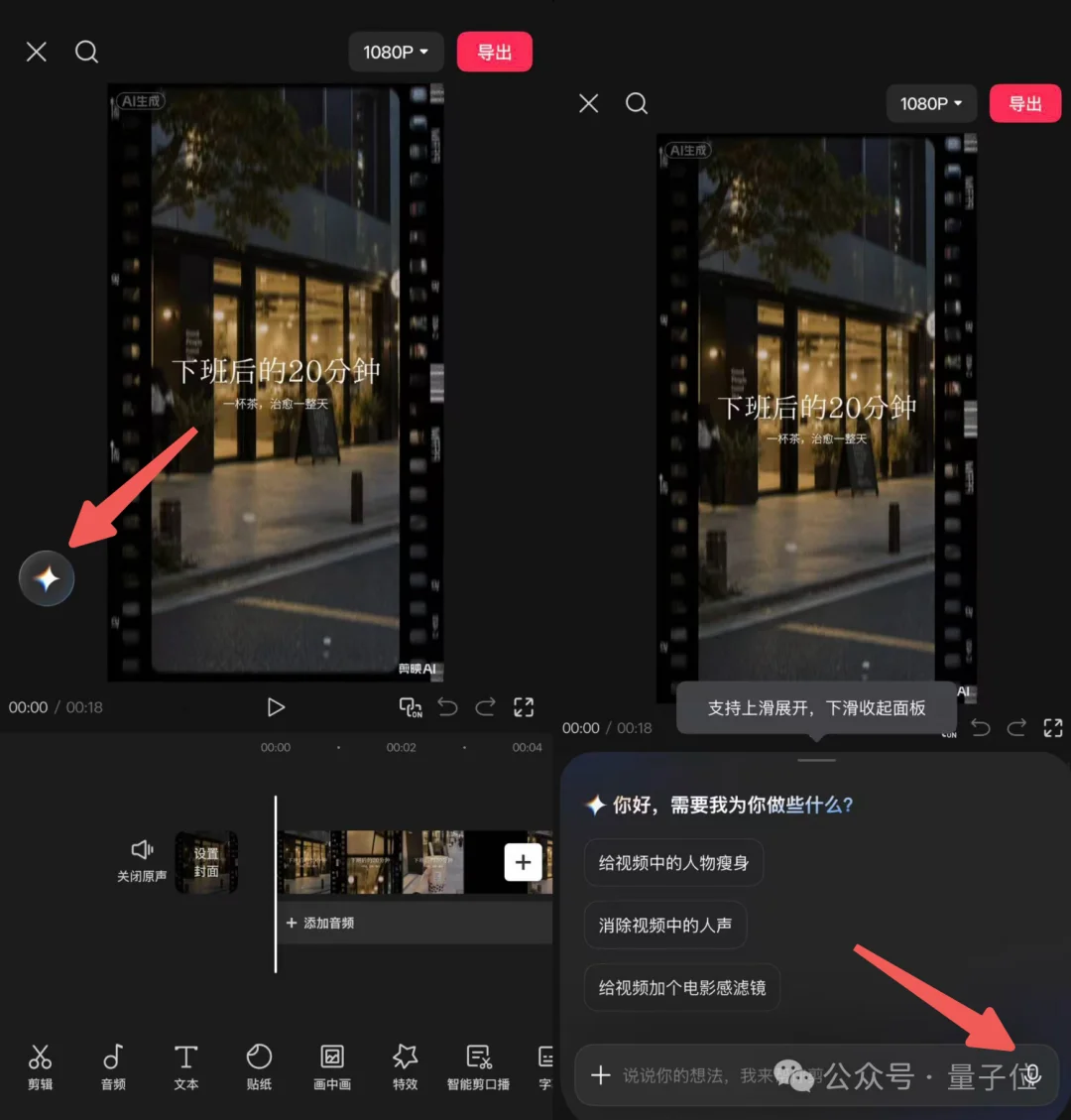
没错,刚才我们PC端展示的剪映助手,现在手机端也是有的。
就连超级方便的Skill,手机端的剪映助手也都给你配齐了:
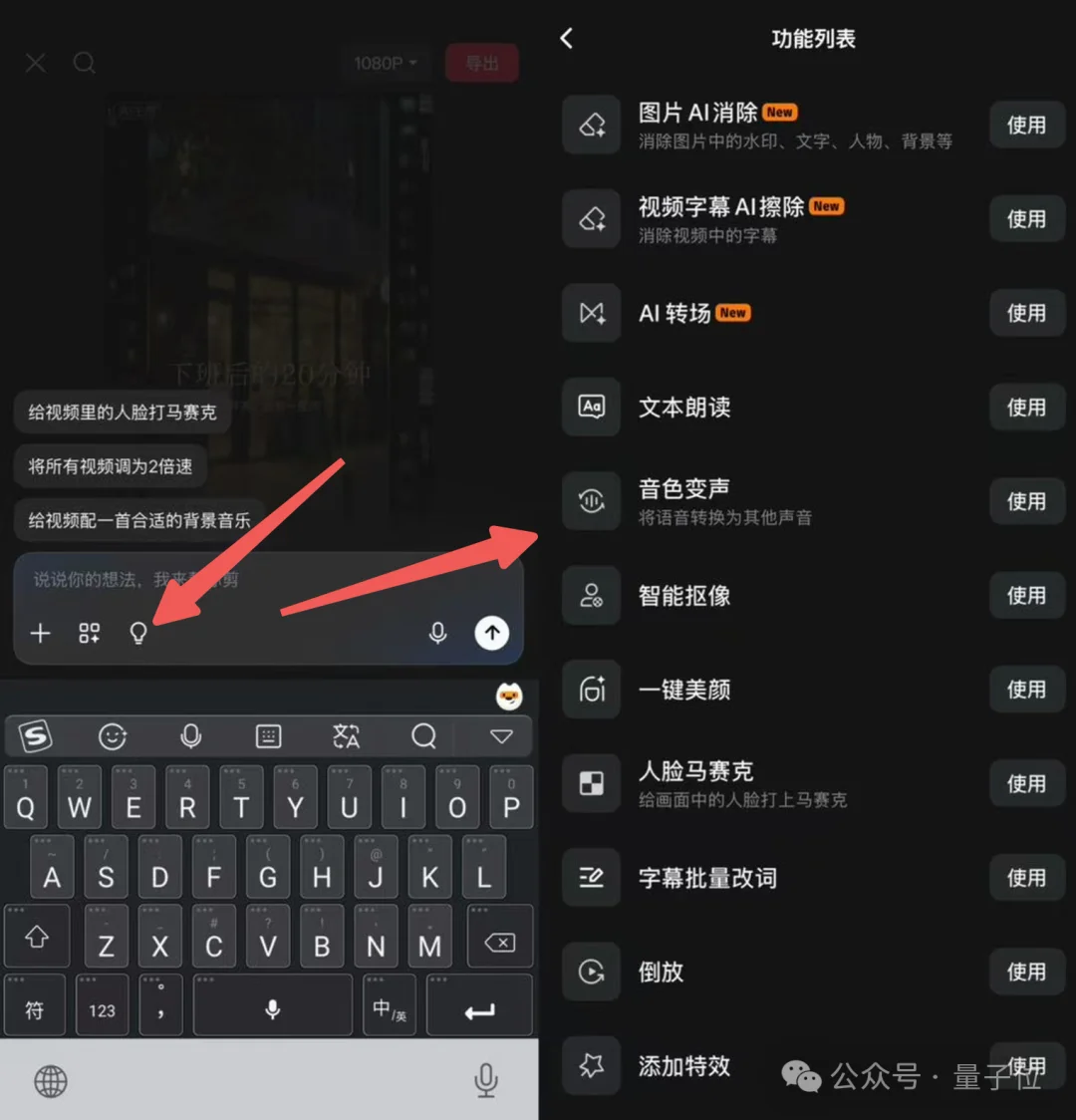
如此一来,用手机剪辑一个口播视频、卡点视频、Vlog成片等等,就变成了点一点、说一说的事儿了。
而且即便繁如营销视频这种事,现在也能在手机上搞:
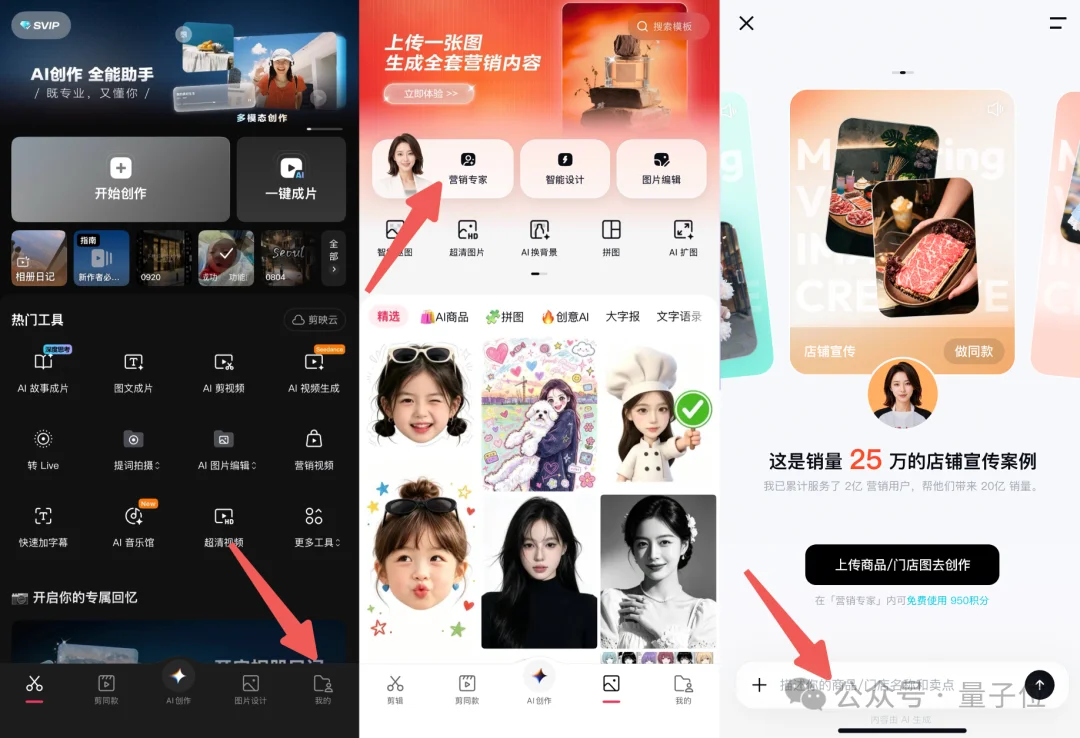
例如我们把一张羽绒服的商品图发给剪映的营销专家,再附上一句简单的Prompt:
帮我生成一组营销内容。

那么在看完PC端和手机端的例子,二者有什么本质的区别呢?
答案或许是这样的——
PC端的侧重点是看复杂创作如何保留修改空间;手机端则是看日常用户能否减少找素材、找按钮和反复操作的负担。
从PC端到手机端整体体验下来,我们不难发现,剪映这次最明显的变化,其实不是单独多了几个AI功能,而是把原本分散在不同环节里的创作流程往一起收。
以前用AI做视频,生成只是第一步,后面有一堆细节的工作要处理;但现在,从剪映Hub里的脚本、分镜和素材生成,到后面的多轨剪辑、局部修改和剪映助手,前后开始真正接上了。
而且这套思路,对不同创作者来说,要解决的问题也不一样。
新手最怕的是有想法却不知道从哪里开始,AI可以先帮他把第一版搭出来,再一点点改;熟练创作者则更在意那些反复又耗时间的操作,比如找素材、改字幕、调尺寸,这些事情交给Agent之后,自己就能把时间留给节奏、画面和表达。
再加上后续的Skill和插件生态,剪映想做的也越来越像是一套能覆盖不同创作场景的工作台,而不只是一个会自动剪视频的工具。

说到底,视频创作这件事,真正消耗人的往往不是某一个大步骤,中间那些来回切工具、重复操作也是很令人烦躁。而剪映这次做的,就是尽量把这些麻烦收进同一套流程里。
一言蔽之,让创作少折腾一点,把时间留给想法本身。
文章来自于"量子位",作者 "金磊"。


【开源免费】AutoGPT是一个允许用户创建和运行智能体的(AI Agents)项目。用户创建的智能体能够自动执行各种任务,从而让AI有步骤的去解决实际问题。
项目地址:https://github.com/Significant-Gravitas/AutoGPT
【开源免费】MetaGPT是一个“软件开发公司”的智能体项目,只需要输入一句话的老板需求,MetaGPT即可输出用户故事 / 竞品分析 / 需求 / 数据结构 / APIs / 文件等软件开发的相关内容。MetaGPT内置了各种AI角色,包括产品经理 / 架构师 / 项目经理 / 工程师,MetaGPT提供了一个精心调配的软件公司研发全过程的SOP。
项目地址:https://github.com/geekan/MetaGPT/blob/main/docs/README_CN.md
【开源免费】LangGPT 是一个通过结构化和模板化的方法,编写高质量的AI提示词的开源项目。它可以让任何非专业的用户轻松创建高水平的提示词,进而高质量的帮助用户通过AI解决问题。
项目地址:https://github.com/langgptai/LangGPT/blob/main/README_zh.md
在线使用:https://kimi.moonshot.cn/kimiplus/conpg00t7lagbbsfqkq0
