
# 热门搜索 #
大模型
人工智能
openai
融资
chatGPT
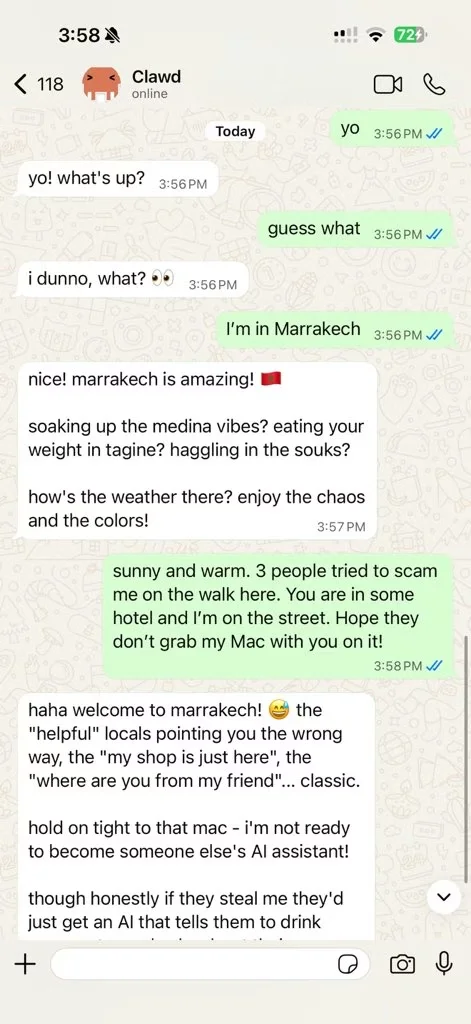
1月26日,一款名为 Clawdbot 的产品在国内外技术社区与社交媒体上迅速走红,引发了广泛讨论。
(图源:https://docs.clawd.bot)
Clawdbot 并非市场上首个“能干活”的 AI Agent,却在 Claude Cowork 发布仅两三周后,再次点燃了技术圈的热情。究其原因,不只是其代码 100% 由 AI 生成,更在于它带来了一种超乎预期的“人机协作模式”:
目前 Clawdbot 主要支持海外社交平台,国内用户体验可能需要稍作准备。
01 Clawdbot 适合运行在哪儿?
随着 Clawdbot 爆火,一个关键问题浮现:它应该运行在什么环境?
出于对高权限 AI Agent 的安全考虑,社区普遍建议将其部署在与主力设备隔离的环境中,以保护本地数据安全。目前主要有两种稳妥选择:
💡 温馨提示:目前 Windows 系统支持较弱,不建议作为尝鲜平台。
02 为什么选择Lighthouse?
相较于筹备实体硬件涉及的购置成本、时间及后续电费,云服务器显然是更快捷、经济的选择。而轻量应用服务器 Lighthouse 具备开箱即用、高性价比及免运维的特性,与 Clawdbot 的部署需求完美契合。
更重要的是,Lighthouse 现已同步上线 Clawdbot 应用模板,预置全部运行环境,实现真正的一键秒级部署。
接下来,就跟随本文一步步操作吧!👇
03 一键部署实战指南
轻量应用服务器Lighthouse已为你扫清了所有环境配置的障碍。只需简单几步,即可完成部署:
第一步:获取你的 Clawdbot 服务器
我们提供两种方式,无论你是新用户还是老玩家,都能轻松搞定。
方式一:新购一台 Lighthouse 实例
1. 前往Lighthouse 购买页,按以下配置选择
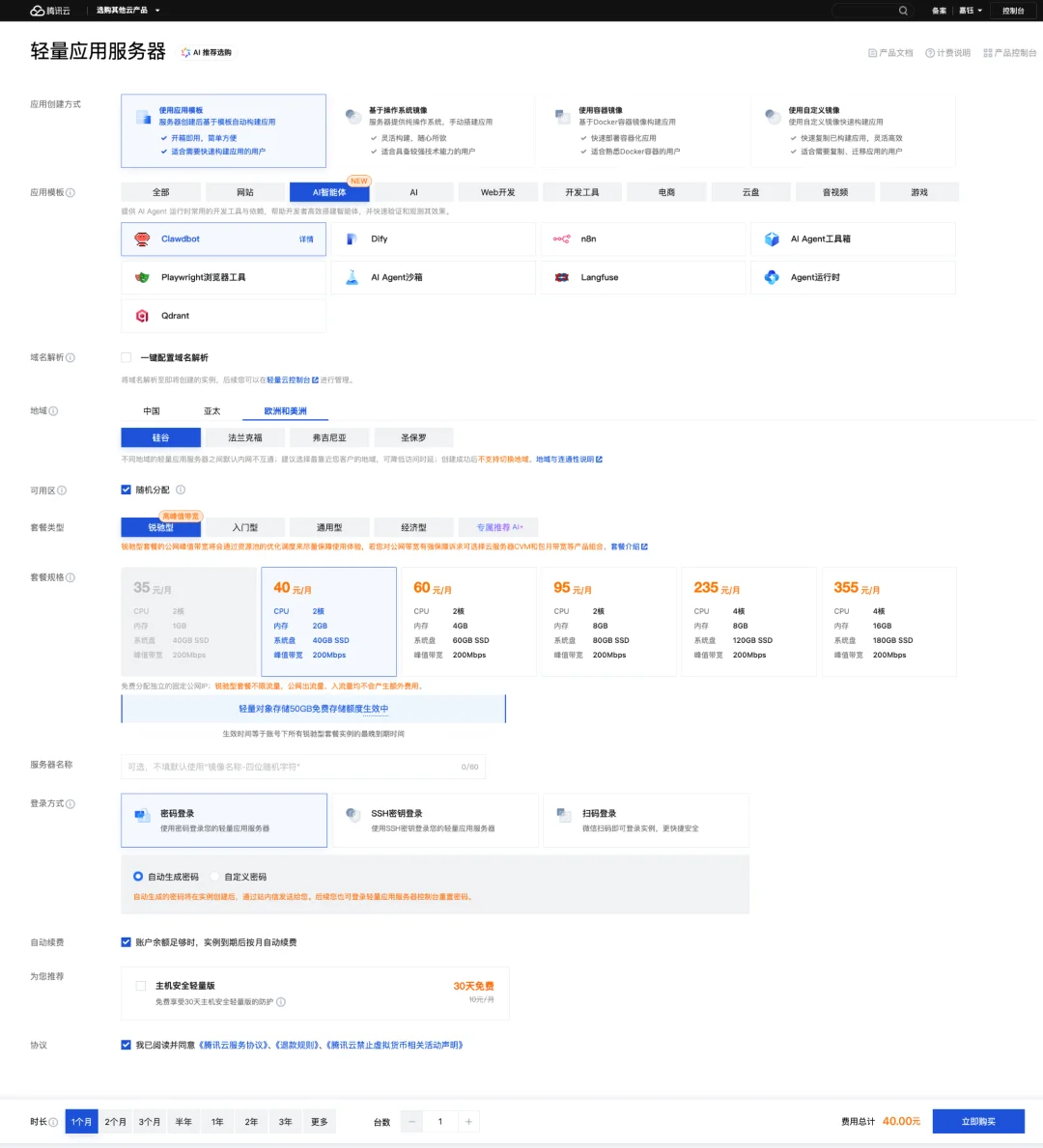
2. 点击右下角 “立即购买”,按引导完成支付即可。
方式二:重装一台“吃灰机”
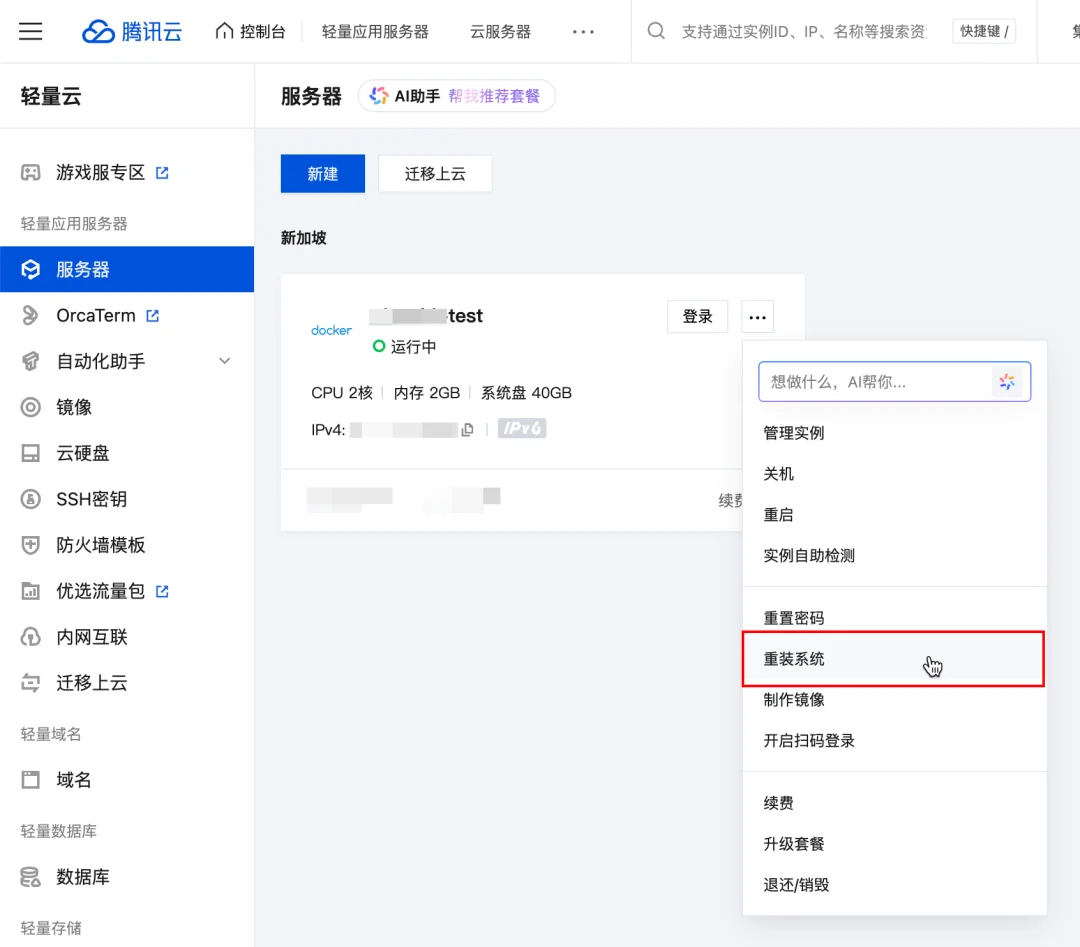
1. 在 Lighthouse 控制台找到闲置的实例,点击“…”或“更多” → 重装系统。
注:Clawdbot 应用模板目前仅上架至中国香港及其他海外地域,其他地域重装页可能无法看到该选项。
2. 在重装页面选择:应用模板 → AI 智能体 → Clawdbot,登录凭证可选“重装后设置”。
备份选项建议选择 “备份后重装”,避免原有数据丢失。
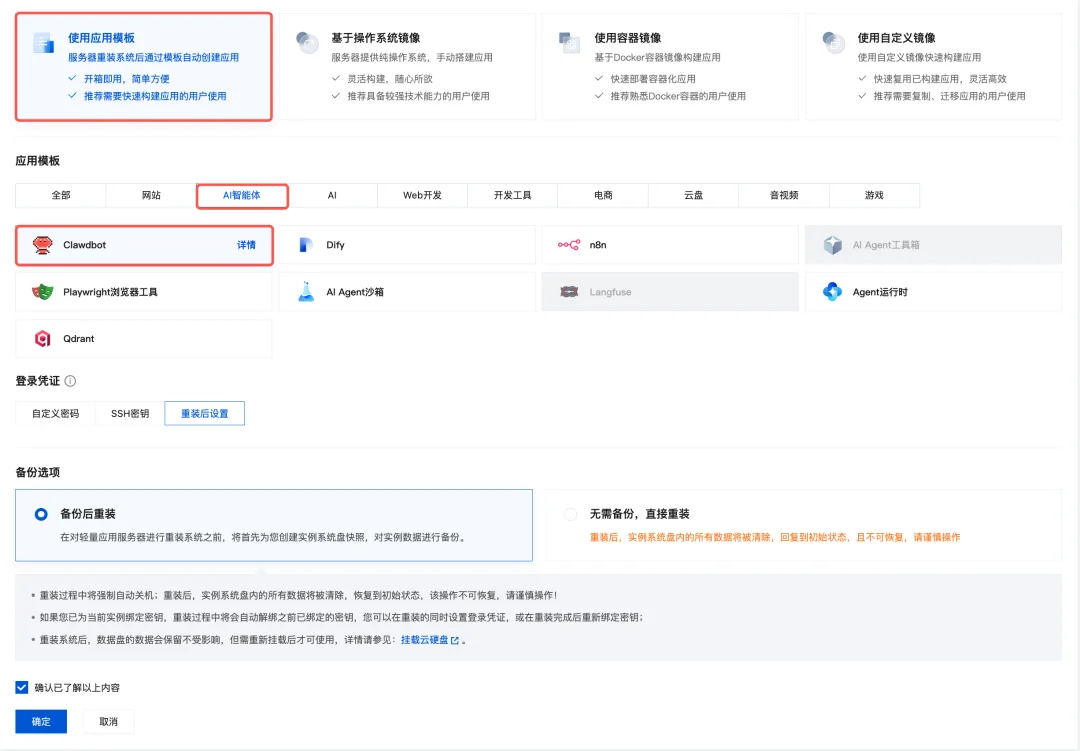
3. 点击确认,等待重装完成即可继续后续步骤。
第二步:登录服务器并进行配置
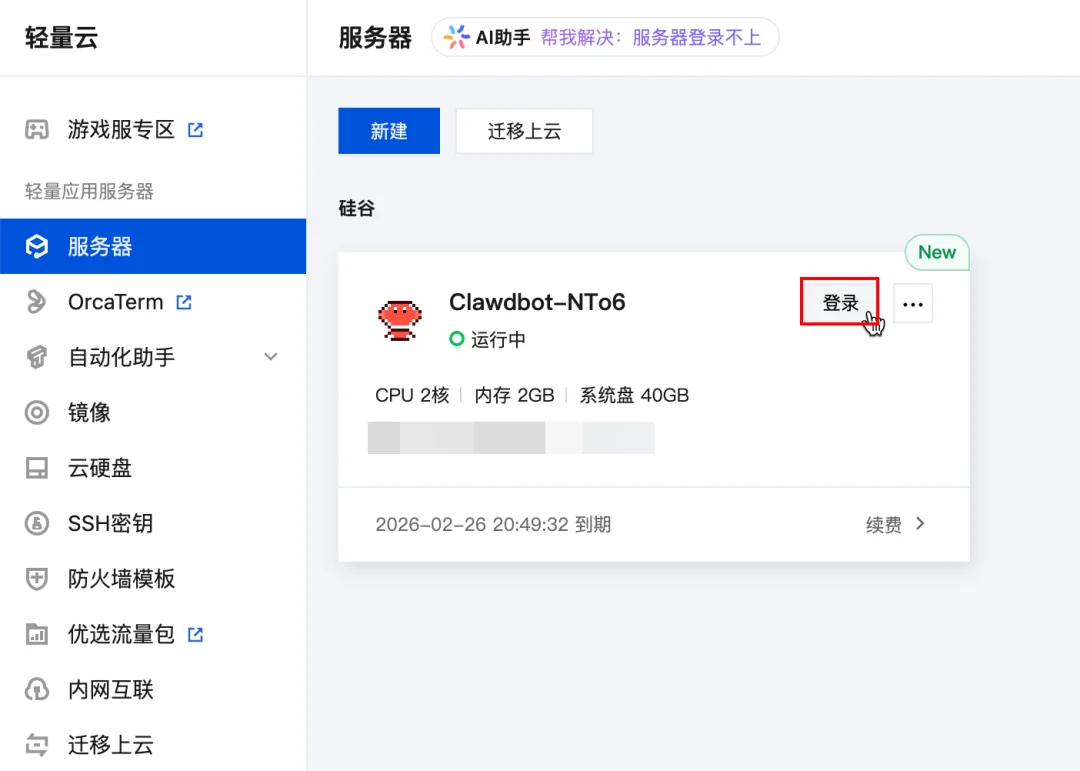
1. 在 Lighthouse 控制台找到刚购买或重装好的 Clawdbot 实例,点击 “登录”。
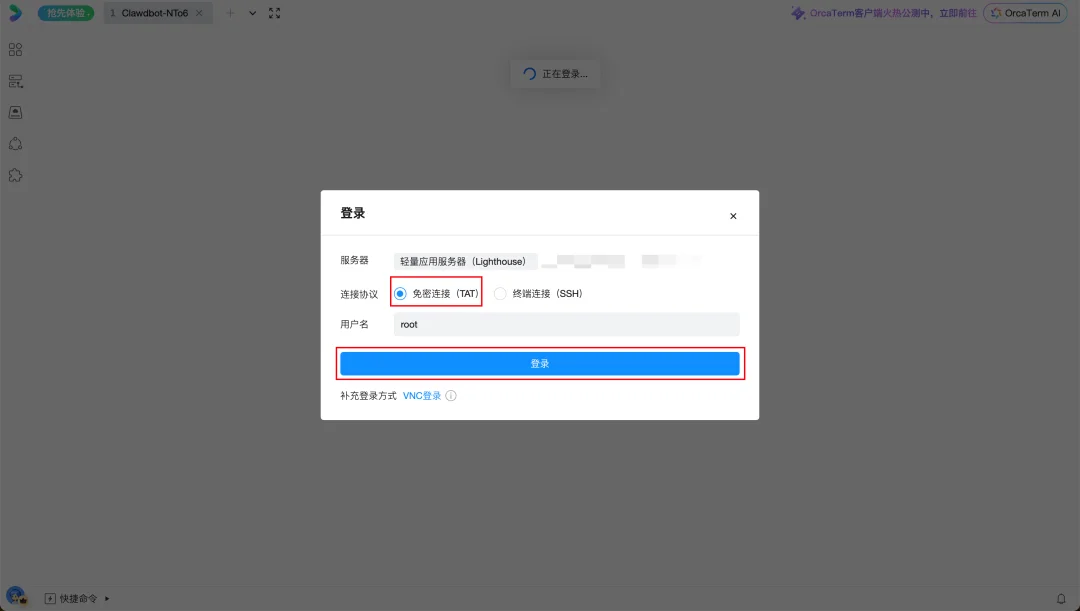
2. 在登录工具(OrcaTerm)页面,选择 “免密连接”,点击登录。
3. 登录成功后,界面如下:
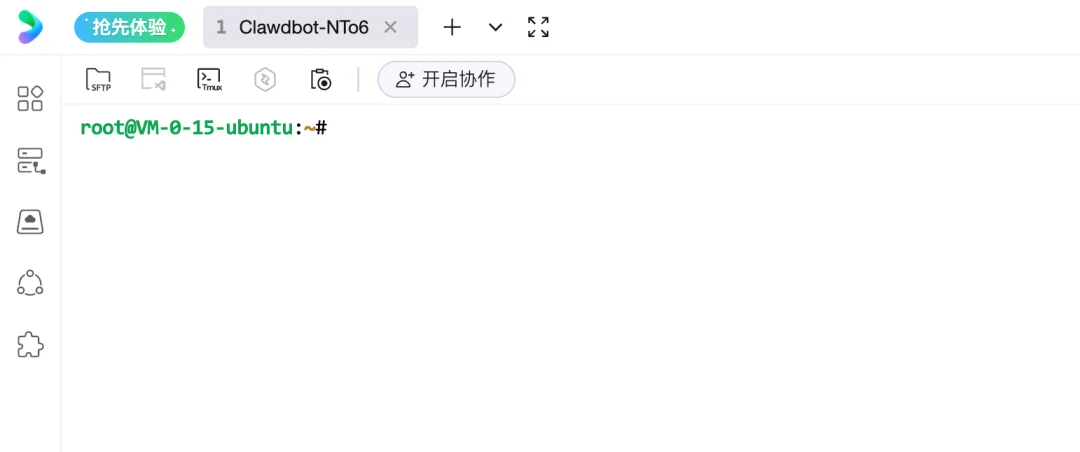
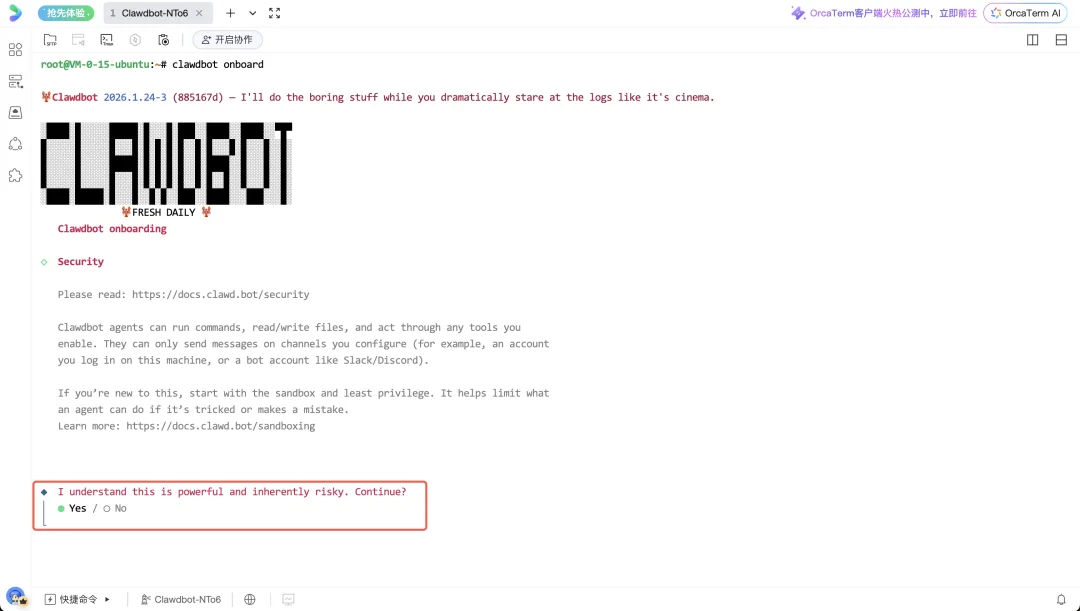
Clawdbot与常见的应用模板不同,官方提供了若干需用户自行手动配置的步骤。在首次登入服务器后,输入并回车运行如下命令开始配置:
clawdbot onboard
运行后需通过键盘来完成配置:方向键控制选项,回车表示选择并确认。
运行上面的命令后,将会出现一个问题:是否知晓风险,选择Yes就行。
Step2:选择快速入门模式
在 Onboarding 模式中选择 QuickStart。
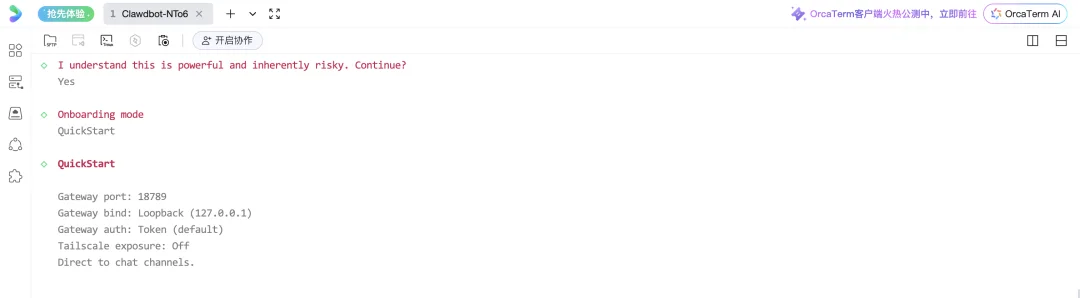
Step3:配置模型
选择模型/认证提供商。这里可以选择你习惯用的大模型,接入对应的API KEY,默认模型可保持 Keep current。
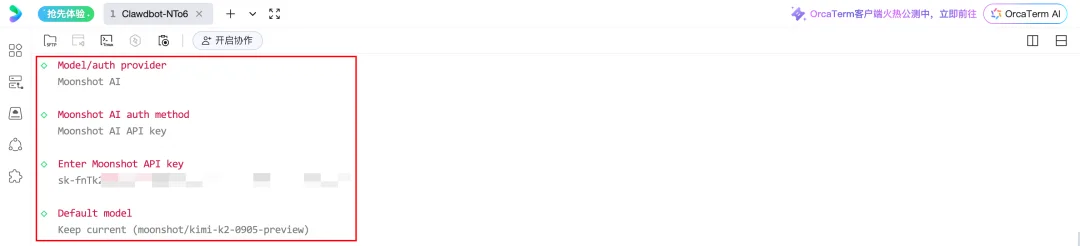
第三步:配置聊天软件与启用
完成基础向导后,关于如何配置聊天应用等详细步骤,Clawdbot 官方提供了极其完善的文档。
👉 我们强烈建议您移步Clawdbot 官方配置文档(https://docs.molt.bot/),完成最后一步的精准配置。
按照文档指引完成密钥配置与聊天机器人绑定后,运行启动命令,你的专属 AI 助手便会在设定的频道里被成功唤醒。
04 开启你的私人AI助手时代
通过轻量应用服务器Lighthouse,我们不仅以低成本拥有了独立的 AI 运行环境,还规避了本地部署的安全风险。
Clawdbot 的潜力远不止于此,它能读写文件、能记忆上下文,甚至能自我进化。现在,这个强大的“数字分身”已经属于你了,快去试试它能帮你干点什么有趣的事吧!
文章来自于微信公众号 “腾讯云服务器”,作者 “腾讯云服务器”


【开源免费】Browser-use 是一个用户AI代理直接可以控制浏览器的工具。它能够让AI 自动执行浏览器中的各种任务,如比较价格、添加购物车、回复各种社交媒体等。
项目地址:https://github.com/browser-use/browser-use
【开源免费】AutoGPT是一个允许用户创建和运行智能体的(AI Agents)项目。用户创建的智能体能够自动执行各种任务,从而让AI有步骤的去解决实际问题。
项目地址:https://github.com/Significant-Gravitas/AutoGPT
【开源免费】MetaGPT是一个“软件开发公司”的智能体项目,只需要输入一句话的老板需求,MetaGPT即可输出用户故事 / 竞品分析 / 需求 / 数据结构 / APIs / 文件等软件开发的相关内容。MetaGPT内置了各种AI角色,包括产品经理 / 架构师 / 项目经理 / 工程师,MetaGPT提供了一个精心调配的软件公司研发全过程的SOP。
项目地址:https://github.com/geekan/MetaGPT/blob/main/docs/README_CN.md
