
# 热门搜索 #
大模型
人工智能
openai
融资
chatGPT

全体养马人逃离终端!
终于!Hermes Agent桌面版应用程序来了!
智东西5月29日报道,昨晚,开发者sir1st发布了Hermes Agent桌面版:Hermes Desktop,将先前很多人在用的Hermes Web UI打包塞进了一个桌面应用程序中,养马人不仅可以逃离命令行界面,这下连浏览器都不用打开了。
先来看个图:
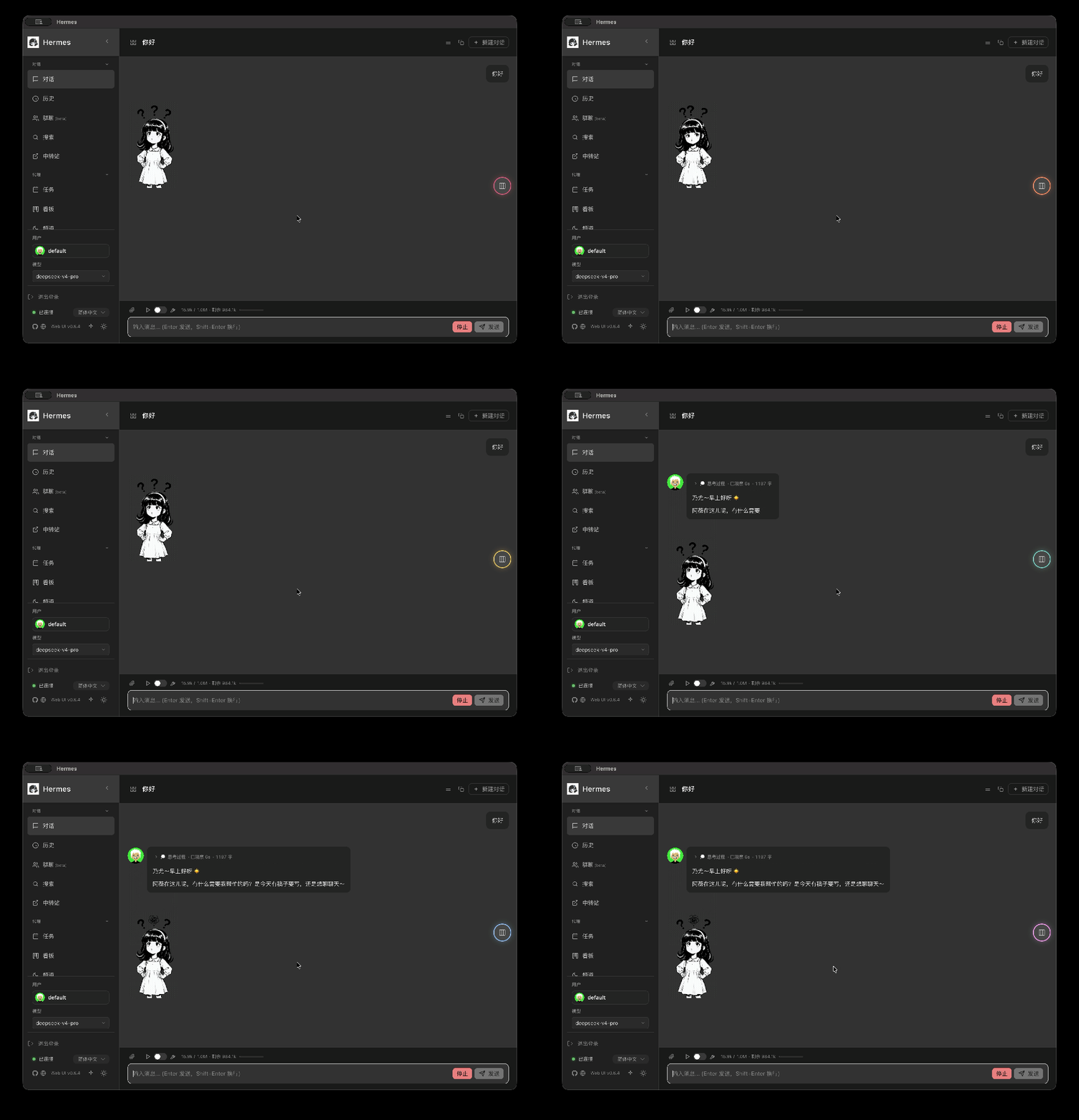
这个可爱的页面就是Hermes Desktop了,先前爆火的Hermes Agent官方版本只能在终端运行,没有Web UI页面,这也是很多人不愿意放弃OpenClaw,转向Hermes的原因之一。
前段时间,开发者EKKOLearnAI开源了Web UI页面,经过不断的迭代,现在的UI页面已经非常完善了,页面简洁、功能完善,将Hermes很多隐藏在代码中的内容可视化,但网页版毕竟是跑在浏览器上的,稳定性和便捷性上还是不如应用程序。
此前我一直认为终端环境更加稳定,所以没有长时间使用Web UI,当我刷到这个开源项目的时候,立刻就下载体验了一下,瞬间就决定把我的Hermes从终端拽出来了。
原生Mac、Win、linux应用
Hermes有“家”了
首先看一下Hermes官网支持的页面:
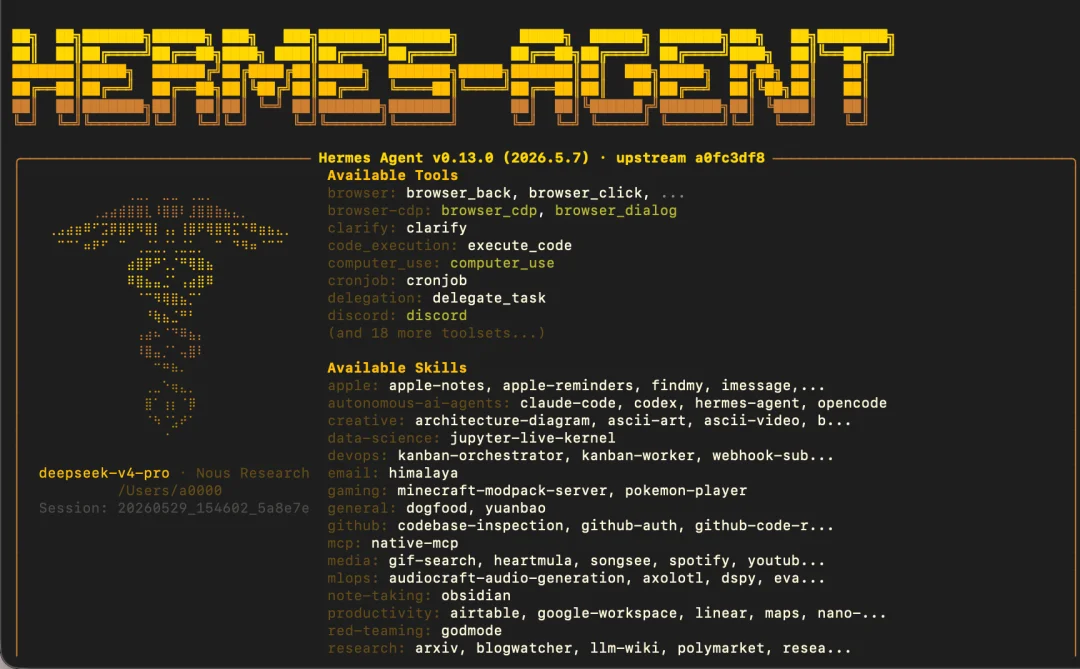
没错,就是这样一个命令行页面,对于很多非开发者养马人来说,这种页面非常不友好,不论是上传文件、输入需求都不符合日常生活使用环境,适应成本很高。此外,命令行页面的原生输出格式也比较混乱,乱码、空格等时常出现。
而Hermes Desktop可以很大程度上规避这个问题,在这个应用程序中,和Hermes对话就像使用Codex一样,甚至我个人觉得它的页面比Codex更顺眼一些。
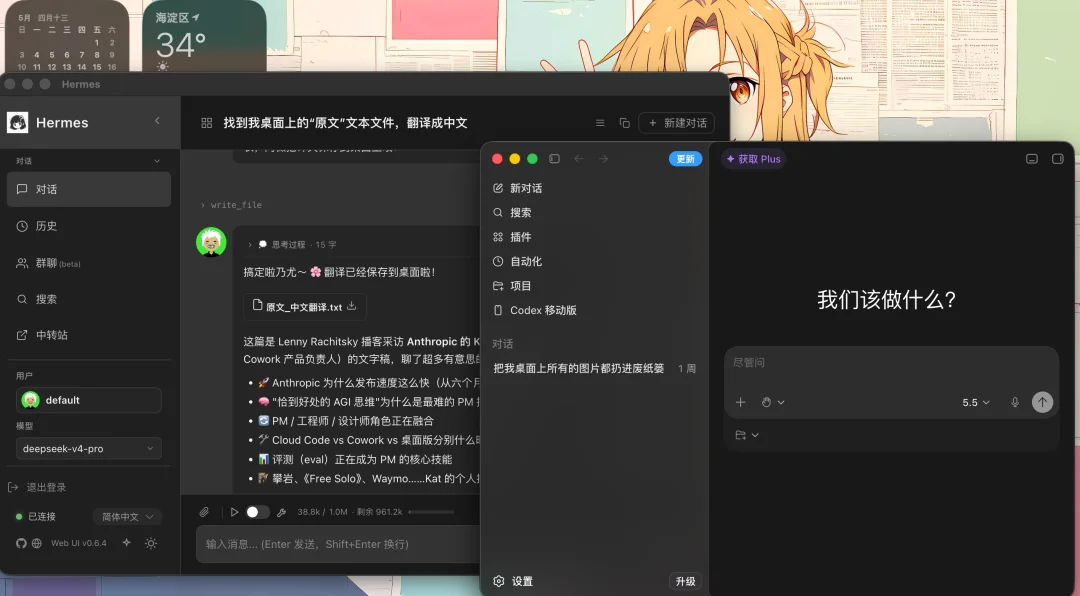
当然,原本的Web UI也可以做到这一点,只不过一个是网页端,一个是系统原生应用。从便捷性上来看,应用程序显然更胜一筹,不用开着浏览器、不用担心受浏览器权限影响、不用手动配置网关,只需要双击应用图标就能启动,应用在运行Hermes就不会崩溃,和其他安装在电脑上的应用毫无区别,彻底告别了网页端那种“临时感”。
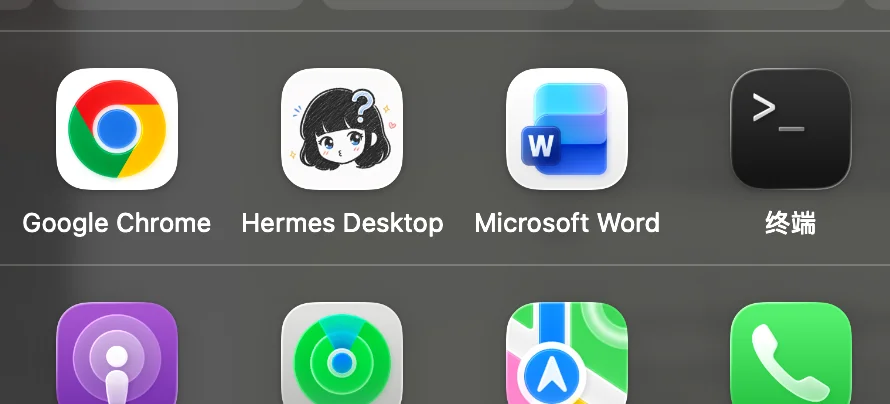
多Profile一键切换:
再也不用记命令行参数了
这个项目本质上是将Python、Hermes Agent和Hermes Web UI打包进应用程序,套了一层Electron外壳,因此没有功能上的更新。为了给没用过Hermes Web UI的小伙伴解惑,我们来体验一下部分功能在应用程序上是否能正常运行。
之前用终端版Hermes的时候,切换Profile(Hermes中的子智能体)是个体力活。先Ctrl+C停掉当前会话,然后hermes-p(名字)重新启动,要是记不住自己建过哪些Profile,还得敲一遍hermes profile list。
Desktop版直接把Profile管理做了一个界面,左下角有个用户选项,所有Profile一目了然,点一下就能切过去,不需要重启、不用输命令。我平时梳理文案用jizhe,想写代码切到programmer,两秒钟搞定。
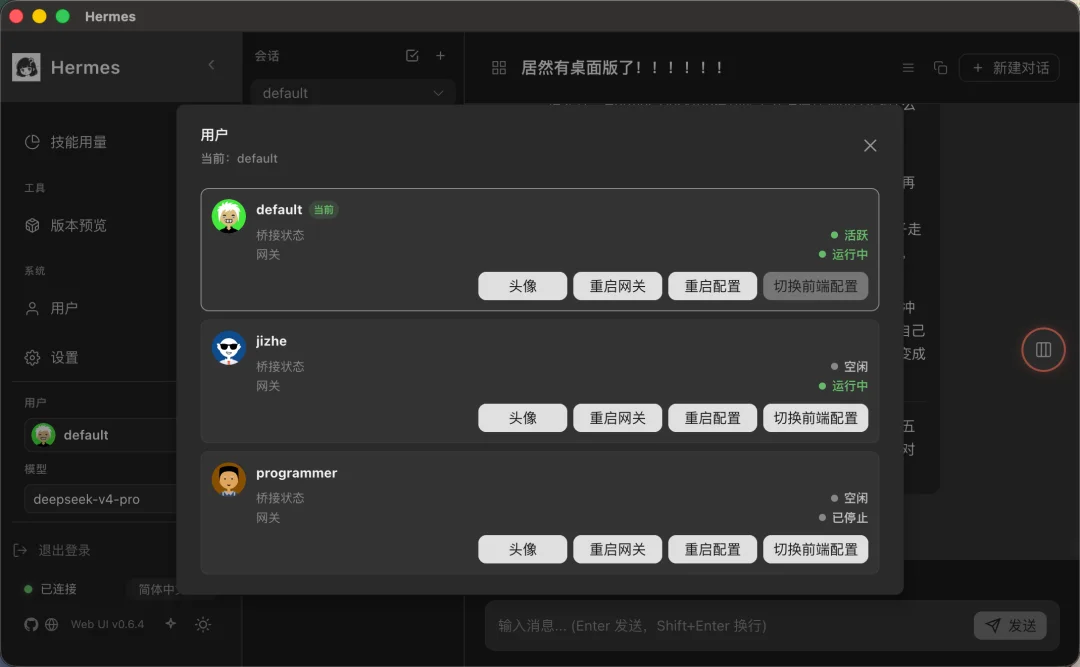
除此之外,一些比较常用的功能,比如模型切换、历史记录、技能清单、用量监控等功能都可以正常使用。
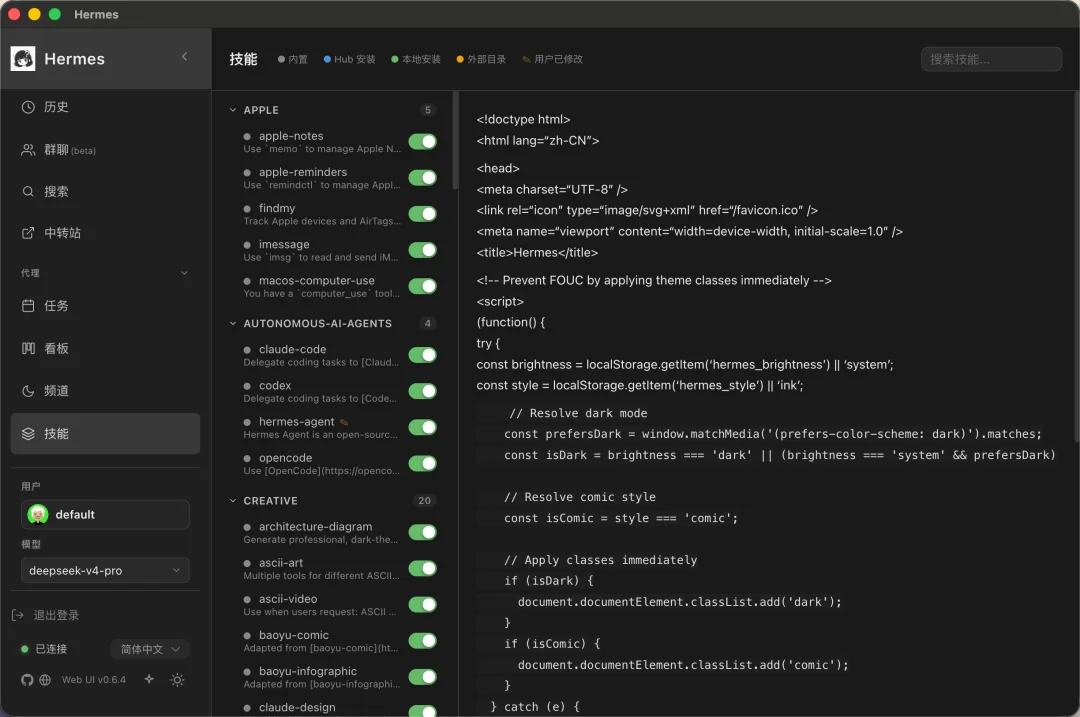
当然,目前使用下来还是发现了一些问题,比如从word复制文字到Hermes Desktop会自动识别为图片,不能选择粘贴模式,这一点对于不能识图的DeepSeek来说有点不太友好,需要在txt文件中复制才行。
此外,Hermes Desktop没有内置更新版本的选项,只能更新Web UI,但本身应用程序不能自动更新,需要手动下载新版本。
安装与上手:三分钟从零到能用
Hermes Desktop的安装非常简单,如果你之前已经安装了Hermes,那只需要进入GitHub,在Releases里选择自己电脑对应的安装包下载。
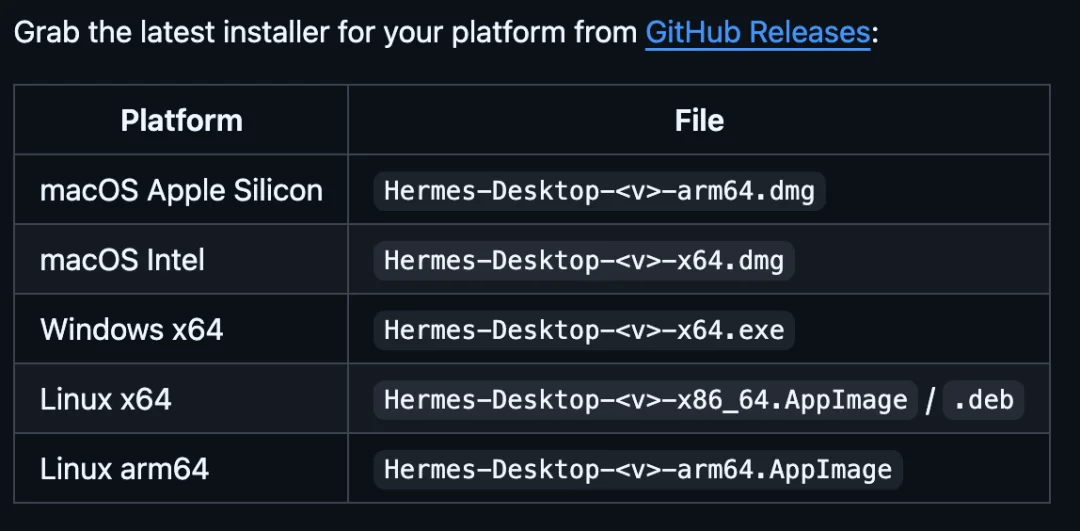
下载完成后,别着急打开应用程序,将应用拖进Applications后,打开终端运行下面的命令:

如果是Windows系统,将会显示“无法识别的应用”,点击“更多信息”选择“仍然运行”即可,最后双击应用打开就可以使用了。
如果你没安装过Hermes Agent,这里也附上本地安装指南,Hermes的安装是出了名的简单,只需要根据不同的系统选择下图中的安装命令就可以了,所有需要的环境都会在执行这条安装命令后配置好。安装好之后会进入引导流程,跟着一步步设置即可,除此之外没有任何操作了。
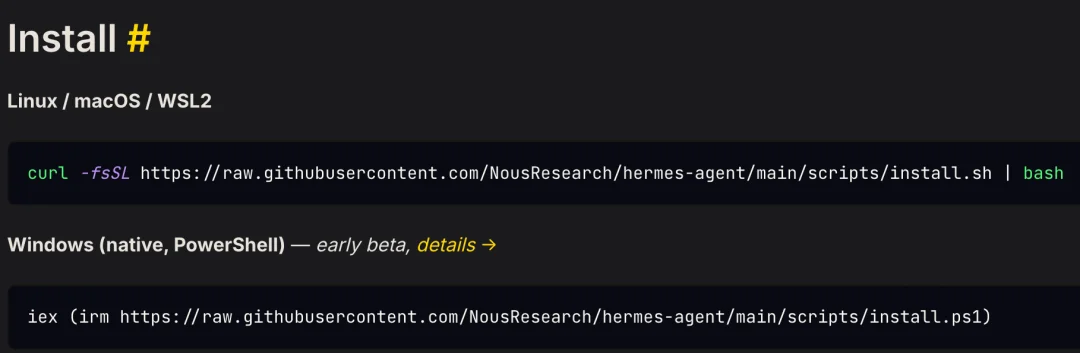
需要提醒的是,不管是Hermes Web UI,还是Hermes Desktop,都不是Hermes官方维护的,在安装和使用时需要了解相关安全问题,当然,我已经用上了,如果后续有问题也会和大家反馈的。
结语:不再是极客玩具
Hermes Desktop让养马人更舒心了
说实话,Hermes Desktop在功能上并没有比Web UI多什么,它就是把Web UI打包进了一个Electron壳里,但这个“壳”本身就是价值所在。
一个双击就能启动的应用,和一个在终端运行的智能体、一个浏览器挂着的网页,在普通用户眼里就是“好用”和“凑合能用”的区别。Desktop版有让Hermes从开发者圈子走向更广阔人群的潜质,像我这样更爱图形界面的用户,终于可以舒舒服服地长期使用了。
虽然目前桌面版还在早期,偶尔会遇到一些小问题,但瑕不掩瑜,期待未来不断改善体验,有一点是毋庸置疑的,可以把终端关掉了。
文章来自于微信公众号 "AI应用风向标",作者 "AI应用风向标"


【开源免费】Browser-use 是一个用户AI代理直接可以控制浏览器的工具。它能够让AI 自动执行浏览器中的各种任务,如比较价格、添加购物车、回复各种社交媒体等。
项目地址:https://github.com/browser-use/browser-use
【开源免费】AutoGPT是一个允许用户创建和运行智能体的(AI Agents)项目。用户创建的智能体能够自动执行各种任务,从而让AI有步骤的去解决实际问题。
项目地址:https://github.com/Significant-Gravitas/AutoGPT
【开源免费】MetaGPT是一个“软件开发公司”的智能体项目,只需要输入一句话的老板需求,MetaGPT即可输出用户故事 / 竞品分析 / 需求 / 数据结构 / APIs / 文件等软件开发的相关内容。MetaGPT内置了各种AI角色,包括产品经理 / 架构师 / 项目经理 / 工程师,MetaGPT提供了一个精心调配的软件公司研发全过程的SOP。
项目地址:https://github.com/geekan/MetaGPT/blob/main/docs/README_CN.md
