
# 热门搜索 #
大模型
人工智能
openai
融资
chatGPT
Claude Code 又更新了一个颇有意思的小功能。
这一次,它可以帮你起草反馈报告了。
当某个功能出现故障、Claude 发现自己犯了错误,或者你告诉它哪里出了问题时,它会自动把相关情况整理成一份报告。
你可以在发送之前进行查看、修改,并决定是否批准提交。
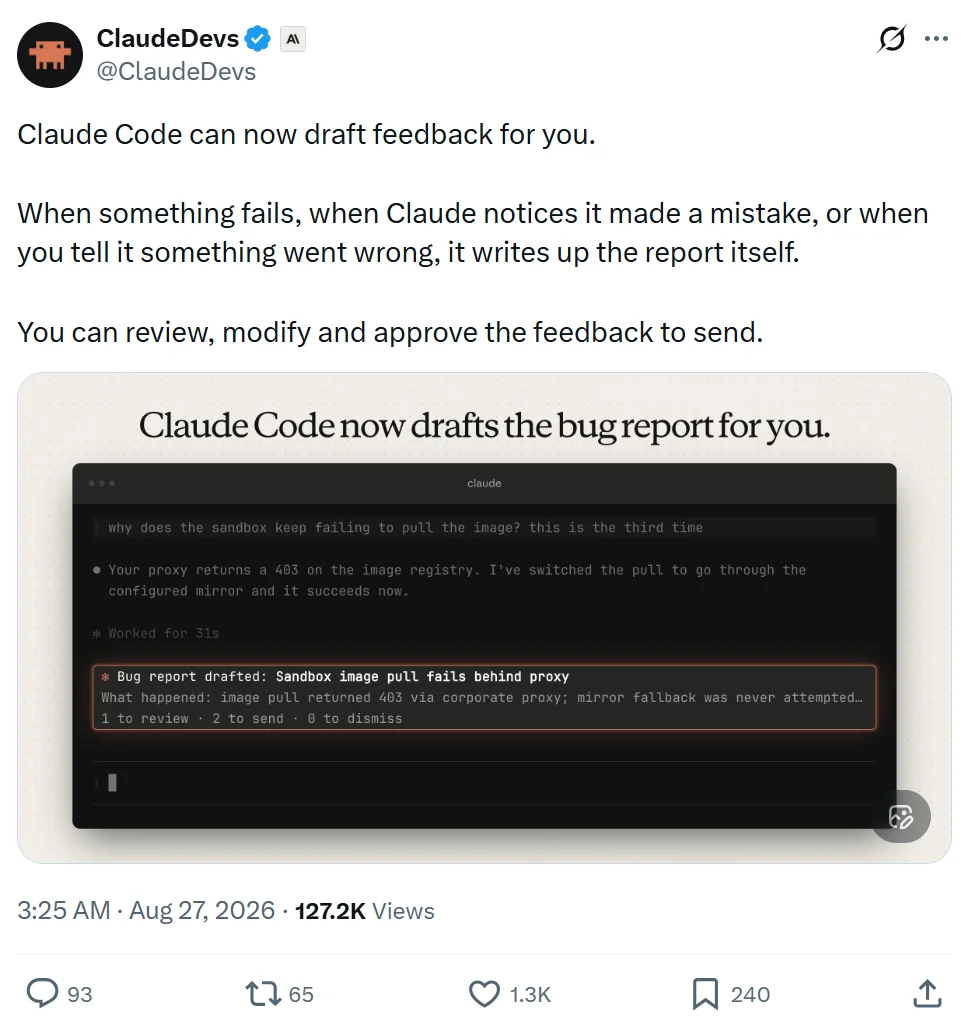
不过,你也可以在 /config 中禁用这一功能,或者修改它的行为设置。
官方也整理了一份详细文档,我们看下具体内容。
Claude Code 开始给自己「写反馈报告」
Claude 起草的反馈,是由 Claude 代你撰写的一份关于 Claude Code 的反馈报告。该功能要求使用 Claude Code v2.1.238 或更高版本。
Claude Code 会将每份反馈草稿保存在你的本地设备上,路径为:~/.claude/feedback/drafts/。在你主动发送之前,任何内容都不会传给 Anthropic。
具体而言,在以下情况下,Claude 会通过 SendFeedback 工具自动起草一份反馈:
文档地址:
https://code.claude.com/docs/en/tools-reference#sendfeedback-tool-behavior
Claude 起草反馈时,你会看到什么
当 Claude 将一份反馈草稿加入队列后,你会在输入框上方看到一张卡片,会显示该草稿的标题。你可以:
即使你忽略了卡片,这份草稿仍然会保留在反馈队列中。
当你忽略一张反馈卡片后,Claude Code 会询问你是否要关闭 Claude 自动起草反馈功能。如果你连续两次选择不关闭,它之后就不会再询问。
默认情况下,每个会话最多显示 3 张反馈卡片。
超过这一上限后,或者当你将 feedbackDrafts 设置为 quiet 时,输入框底部只会显示当前排队中的反馈草稿数量,不再弹出具体卡片。
查看和编辑反馈草稿
运行不带任何参数的 /feedback,即可打开反馈队列。
这里会列出你所有会话中尚未处理的草稿,包括那些你已经关闭反馈卡片、或者此前根本没有看到过卡片的草稿。
选中某份草稿后,你可以对其进行审核,并执行以下操作:
如果你想自己手动撰写反馈报告,可以按 w 打开标准反馈窗口。
带有文本内容的 /feedback 命令,以及 /bug 命令,也会直接打开这个标准反馈窗口。
发送反馈草稿
当你发送一份草稿时,Claude Code 会以与 /feedback 报告相同的方式提交,并遵循相同的数据保留政策。发送完成后,这份草稿会从你的本地设备中删除。
如果你直接从反馈卡片发送,会显示:✓ Sent。如果你从反馈队列中发送,窗口关闭时会显示一个回执 ID。
需要注意的是,直接从反馈卡片发送时,不会附带对话记录。
Claude Code 会在本地草稿中保存你的工作目录信息,以便找到对应的对话记录,但不会把这个工作目录发送出去。
对于启用了零数据保留(Zero Data Retention,ZDR) 的组织,Claude Code 不会提供这一工具,/feedback 也同样不可用。
删除或保留反馈草稿
当你删除一份草稿时,Claude Code 会直接将它从本地设备中移除。
如果你将草稿留在反馈队列中不处理,它会在 30 天后自动过期。
反馈队列最多可以在所有会话之间保存 10 份草稿。
当 Claude 创建第 11 份草稿时,Claude Code 会自动删除最早的一份。
哪些会话不支持 Claude 自动起草反馈
Claude Code 只会在以下场景中提供这一功能:
运行在用户自己电脑上的交互式终端会话,并且直接使用 Claude API,而不是通过云服务提供商调用。
以下场景不会提供该工具:
通过以下平台运行的会话:
设置了以下环境变量或相关配置的会话:
文章来自于微信公众号 “机器之心”,作者 “机器之心”


【开源免费】AutoGPT是一个允许用户创建和运行智能体的(AI Agents)项目。用户创建的智能体能够自动执行各种任务,从而让AI有步骤的去解决实际问题。
项目地址:https://github.com/Significant-Gravitas/AutoGPT
【开源免费】MetaGPT是一个“软件开发公司”的智能体项目,只需要输入一句话的老板需求,MetaGPT即可输出用户故事 / 竞品分析 / 需求 / 数据结构 / APIs / 文件等软件开发的相关内容。MetaGPT内置了各种AI角色,包括产品经理 / 架构师 / 项目经理 / 工程师,MetaGPT提供了一个精心调配的软件公司研发全过程的SOP。
项目地址:https://github.com/geekan/MetaGPT/blob/main/docs/README_CN.md
