
# 热门搜索 #
大模型
人工智能
openai
融资
chatGPT
AI生成内容越来越快,你要收尾的活儿却越攒越多。
改个开头,换个思路,AI很快就能给你生成新方案。可每多一个版本,你都得重新复制、排版、核对。
粘回文档,段落散了、格式丢了;数字一变,表格得跟着调整;PPT里还留着旧内容,你又得一页页替换。
往往AI已经开始写下一版,你还在给上一版收尾。
这种给AI当「搬运工」的日子,就要终结了。
10月6日,Anthropic宣布,Claude接入Google Docs、Sheets和Slides,向全部付费计划(Pro、Max、Team和Enterprise)开放公开Beta。
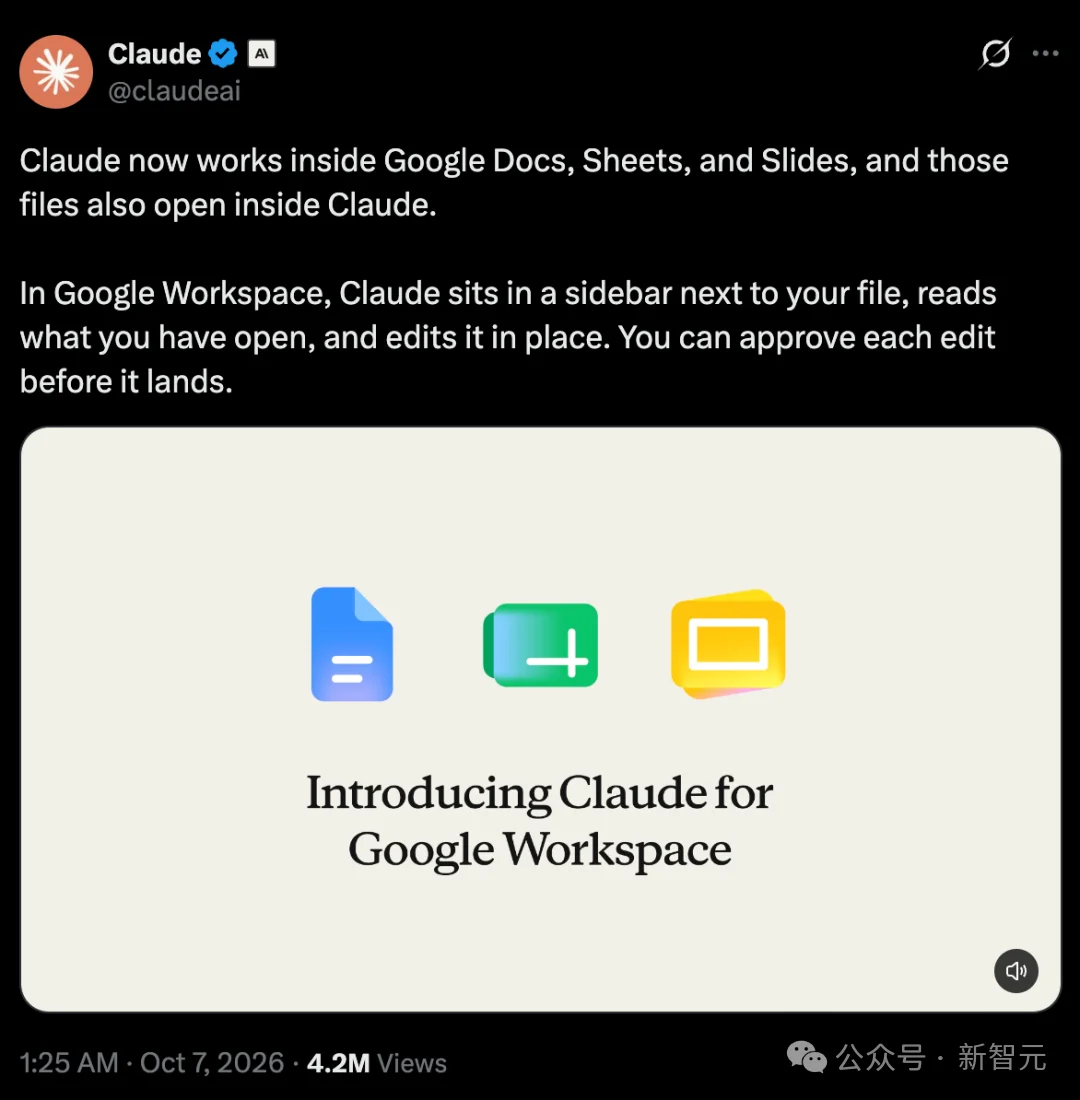
安装插件并授权后,你可以直接在Google文档、表格和幻灯片的侧边栏里,让Claude改稿、修公式、补页面,修改就直接落在当前文件里。
当然,你也可以从Claude聊天窗口开始。
启用对应的Google连接器并完成授权后,把已有文件的链接贴进对话,就能让Claude打开并修改。
如果还没有文件,也可以直接让它新建一份Google文档、表格或幻灯片。
官方还挑选了三种常见的办公苦差事,分别展示了Claude在这三个应用里的操作:
在Docs里,把密密麻麻的方案理出重点;在Sheets里,对照预算与实际支出,找出哪里花超了;在Slides里,把客户资料和沟通记录做成一套季度汇报。
结果就是,Claude直接在你的文件里干活,改好的内容也留在原处,让你少做几次复制粘贴,少折腾几遍排版。
一份方案写得很满,读起来却抓不住重点,这种情况太常见了。
演示中,用户让Claude做几件事:精简摘要,把建议放到前面,统一标题样式,再把下一步事项整理成表格。
原本挤在一起的文字,变成了有层次的方案:建议被突出,关键数字单独呈现,任务也按负责人、时间节点等信息重新组织。
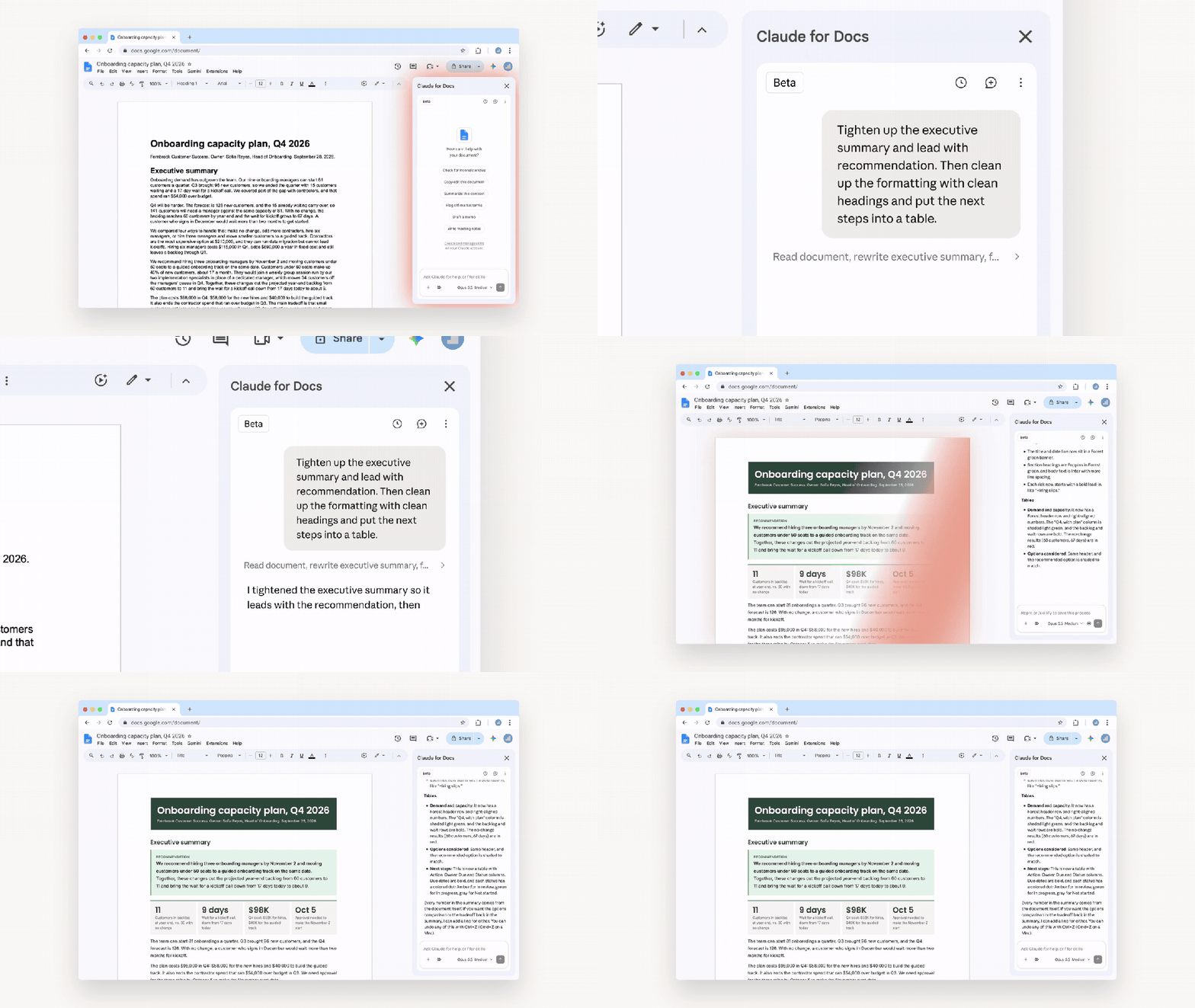
Claude在原文档里精简摘要、调整格式,并将下一步事项整理成表格。
这些修改就在Docs里完成。原稿不用先搬出去,新版本也不用再粘回来,改完直接对着原文件检查。
如果只想处理某一段,可以选中文字,让Claude局部改写。
按官方介绍,它支持调整标题样式、保留周围格式;较大幅度的重写,也可以先给出修改卡片,由你决定接受还是放弃。
改文字、理结构,都留在同一份文件里。少搬一次内容,思路也少被打断一次。
做表格:两份数据,直接整理成报告
表格最磨人的地方,往往是数据到手了,离能用还差一大截。
预算一份,实际支出一份。要对账,还得合并数据、分组汇总、拉图表,再找出哪里花超了。
演示中,用户把预算和实际支出两份CSV拖进Sheets侧边栏,要求Claude按团队分别建立工作表,再生成带图表的汇总页,标出超预算项。
整理好的数据和分析结果,直接写进当前表格:各团队的数据分到了不同工作表,汇总页把预算、实际支出和差额摆在一起,哪些项目花超了,也一眼能看出来。
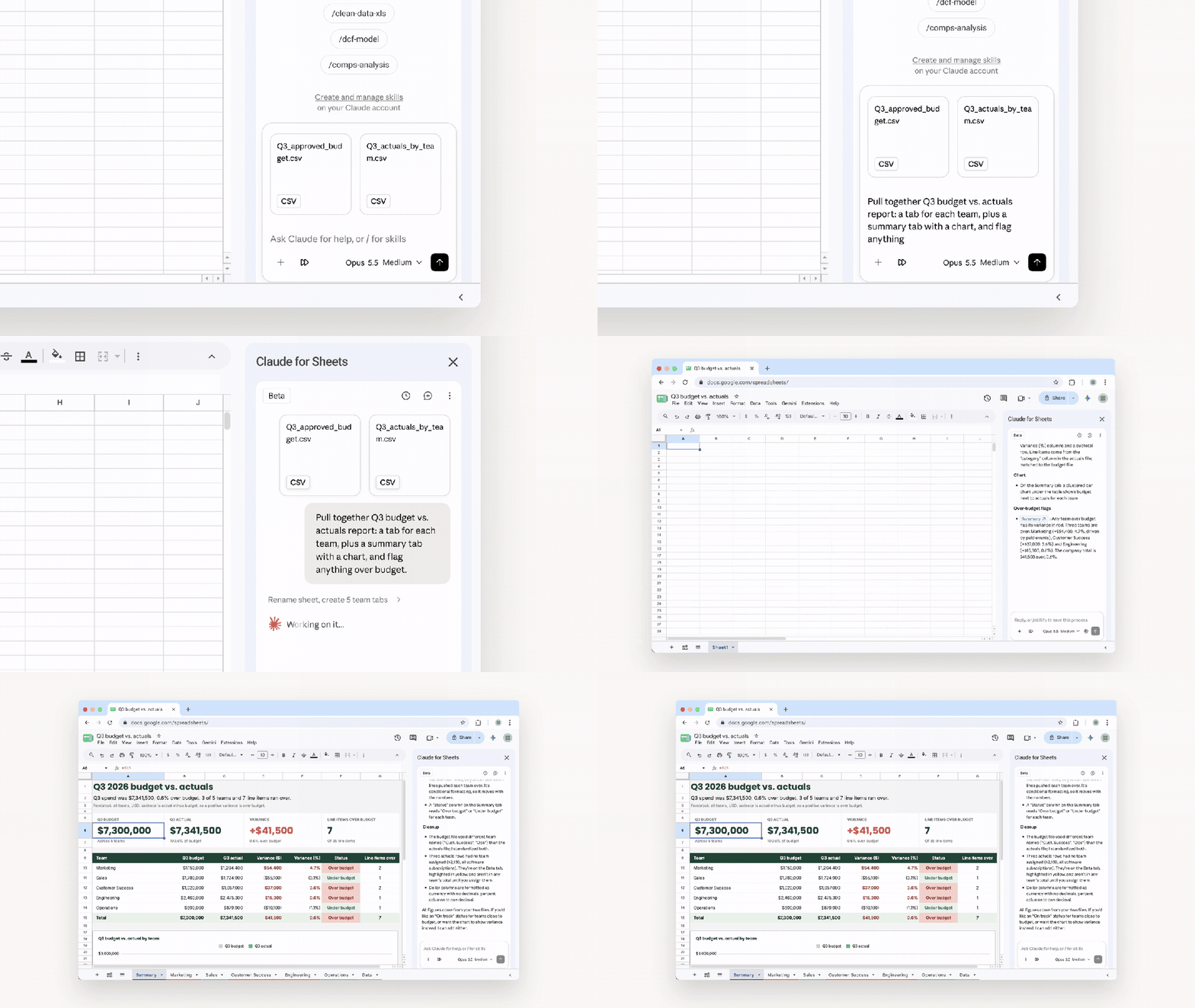
Claude对照预算与实际支出,按团队生成工作表,并在汇总页标出超预算项。
分析完,文件就在手边,中间少了一趟搬运。
除了这种报告整理,Claude还能读取当前表格和选中的单元格,帮助编写、修正公式,清理日期等数据格式,构建数据透视表和原生图表。
遇到复杂的数据合并、清洗,它也可以把一个区域的数据交给Python处理,再将结果写回原表。
不过,报告有了不等于账就对了。
公式、汇总口径、异常项仍要核对,尤其是后面要拿这些数字做汇报时,该查的账不能省。
做PPT:资料交给AI,直接生成汇报
临时要做汇报,常见流程是:让AI写内容,自己塞进模板,再挨个调字号、颜色和位置。
演示中,用户在Slides侧边栏启用相关连接器,让Claude结合Salesforce里的客户资料和Google Drive中的近期沟通记录,生成一套季度客户汇报。
空白演示文稿随后出现了多页内容:摘要、使用情况、目标进展、客户诉求和下一步计划,都被组织进同一套幻灯片。
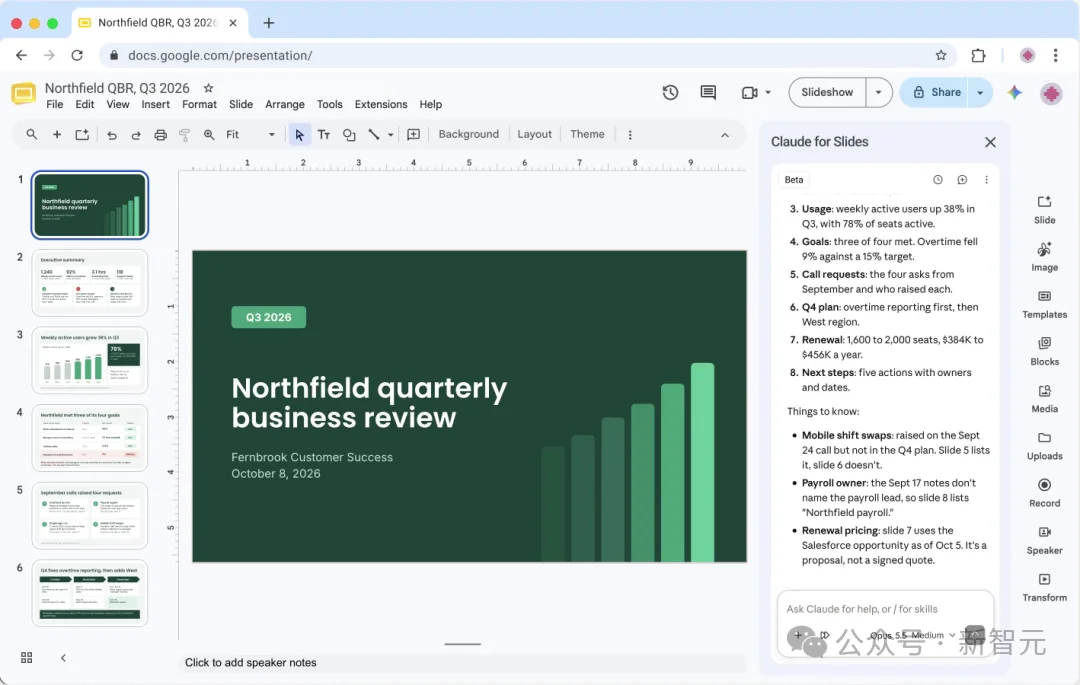
Claude结合已连接的客户资料和沟通记录,直接在Google Slides里生成季度汇报。
这也说明,侧边栏可以借助已启用、已授权的连接器读取其他资料,再把结果写进当前文件。
如果手头已经有一套PPT,Claude也可以根据当前Slides的主题和布局补新页面,让新增内容匹配原有风格。
某一页文字太挤,它可以尝试拆成两页,它还能检查元素重叠、内容跑出页面、文字难以阅读等问题。
这些零碎的活儿有AI帮着做,准备汇报就能省不少事,才有空看看内容本身讲得清不清楚。
如果连草稿都没有,或者想先把需求聊明白,可以从Claude聊天开始。
启用Google Docs、Sheets、Slides对应连接器并完成授权后,把已有文件链接贴进去,Claude就能操作你有权限访问的文件。也可以直接说:「帮我新建一份Google文档。」
在支持的环境中,文件会在对话旁边打开。你可以边聊边看,也可以自己修改,Claude继续在同一份文件里编辑。
并排窗口目前支持Chrome网页端,以及开启内置浏览器的Claude桌面端。文件访问仍受原有Google共享权限约束。
这里有个小细节:要明确说Google文档、表格或幻灯片。只说「做个文档」,它可能生成一份可下载的文件。
两个入口的功能也不完全一样。
聊天中的Docs连接器能读取评论和建议,文件侧边栏目前不能读取评论,也不能接受或拒绝已有建议。聊天中的Slides连接器目前还不能添加图表,修改也可能不会实时显示在并排窗口里。
对着现成文件改,可以用侧边栏;从资料和需求开始做,可以先从聊天进入。
让AI直接改原文件,改错了怎么办?
Claude侧边栏默认采用「修改前询问」模式:先说明准备做什么,等你批准后再执行。也可以开启「接受全部修改」,让它连续完成普通内容编辑,少停下来问几次。
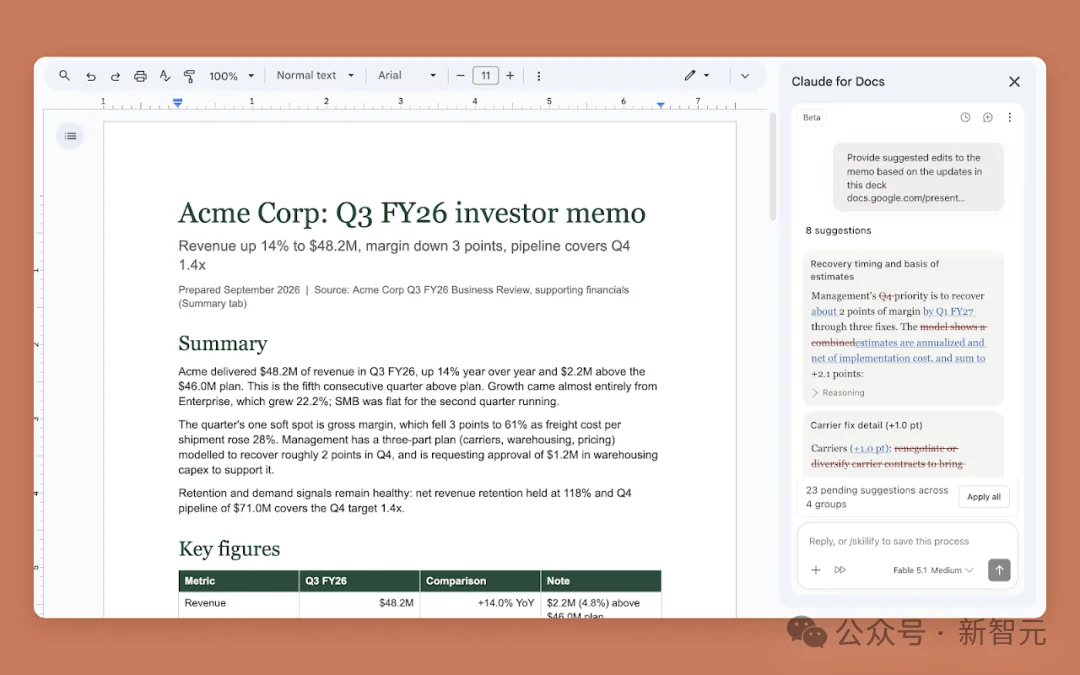
Claude在Docs侧边栏展示修改建议,用户审阅后再应用。
不过,添加外部链接、从网址插入图片等操作,仍然需要单独批准。
修改会以你的用户名记录在Google文件版本历史里。改得不合适,可以撤销,也可以恢复到之前的版本。
这次Beta覆盖Pro、Max、Team和Enterprise。用户需要安装插件、完成授权并登录Claude;使用组织账号时,能否安装插件还取决于Google管理员的设置。
侧边栏处理的是当前打开的文件。关掉侧边栏,当前任务就会停止,也不能自动把任务交给另一个应用接力完成。
Slides里的图表还有一个容易踩坑的地方:Claude通过侧边栏新增的图表是图片,不会随着Sheets中的数字变化自动更新,需要重新生成。
所以,表格里的数字改了,汇报里的图表还得跟着检查,别拿着旧图讲新数据。
省没省时间,还得算上检查和返工。少点几次确认,却多花半天改错,那就未必划算了。
看到这里,很容易想到OpenAI近期推出的Space和Pages。
OpenAI围绕ChatGPT搭建新的协作空间,把资料、讨论和创作放到一起;Claude这次则走进用户已有的谷歌办公文件,直接在熟悉的文档、表格和幻灯片里打下手。
有意思的是,这场竞争,也不是各家关起门来各干各的。
微软的Microsoft 365 Copilot,既接入OpenAI的模型,也引入Anthropic的Claude。
OpenAI一边建设自己的办公入口,一边为微软的产品提供模型;Claude则同时进入微软和谷歌的办公环境。
大家争的是用户每天从哪里开始工作,合作解决的,则是AI怎样进入这些工作。
谷歌最近还补上了另一块拼图:让Markdown文件直接在Drive和Docs里使用。
Google Workspace工程副总裁Chandu Thota在X上表示,Markdown已经成为人和AI智能体之间的「共同语言」。
从规格说明、工作计划到任务清单,甚至AI生成的文档,很多一开始就是.md文件。
现在,这些文件不用先转成Google文档,就能直接打开、编辑、评论,并与其他人一起协作。
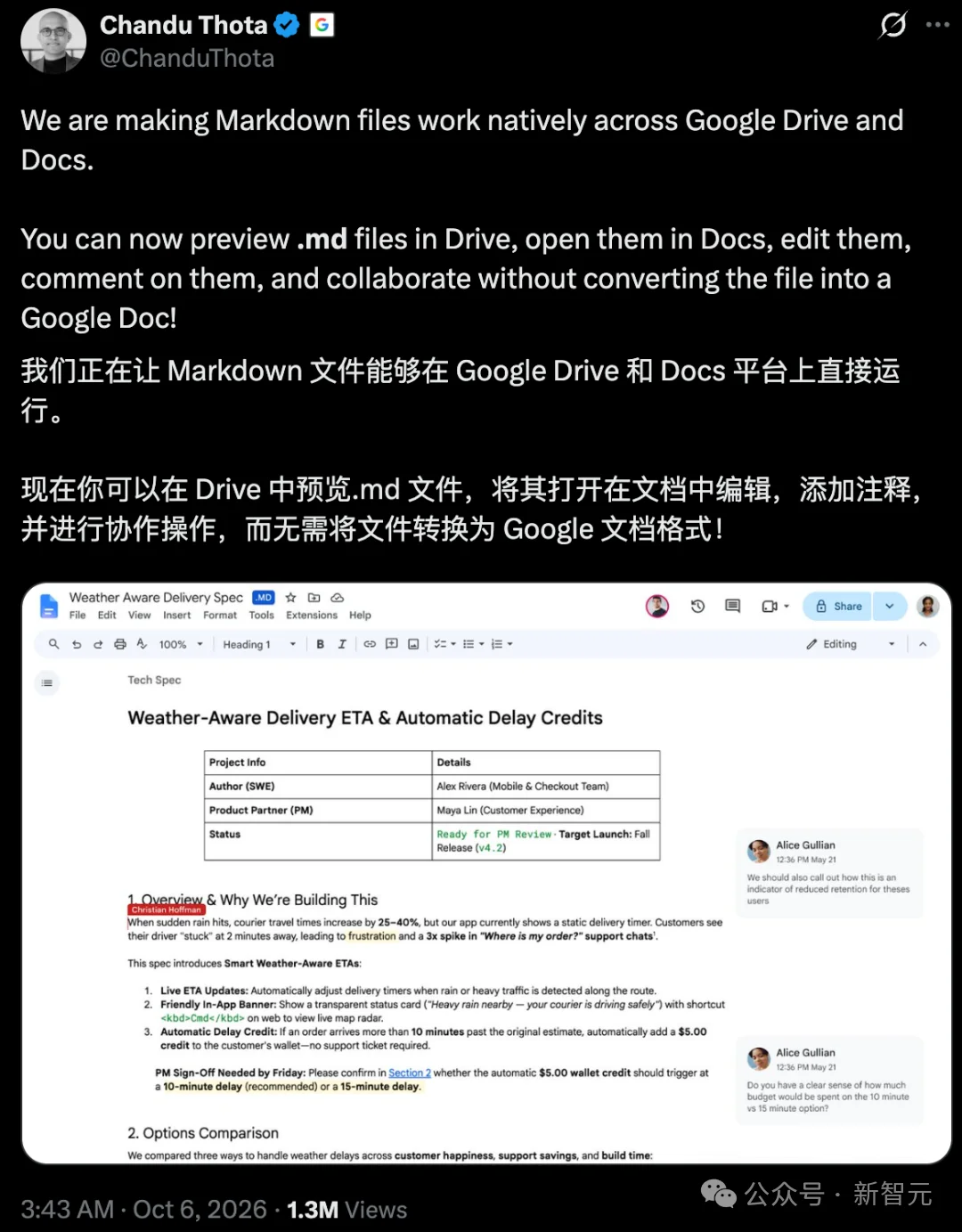
Google开始支持直接编辑Markdown文件,无需转换格式,也能评论和多人协作。
Thota看重的,正是那些不起眼却磨人的麻烦:反复导入导出,转换之后格式乱了,讨论同一份内容还得在几个工具之间来回折腾。
网友已经开始催下一个功能了。
Chirag Nagpal就在评论区追问,能不能也支持正文里的LaTeX数学公式?
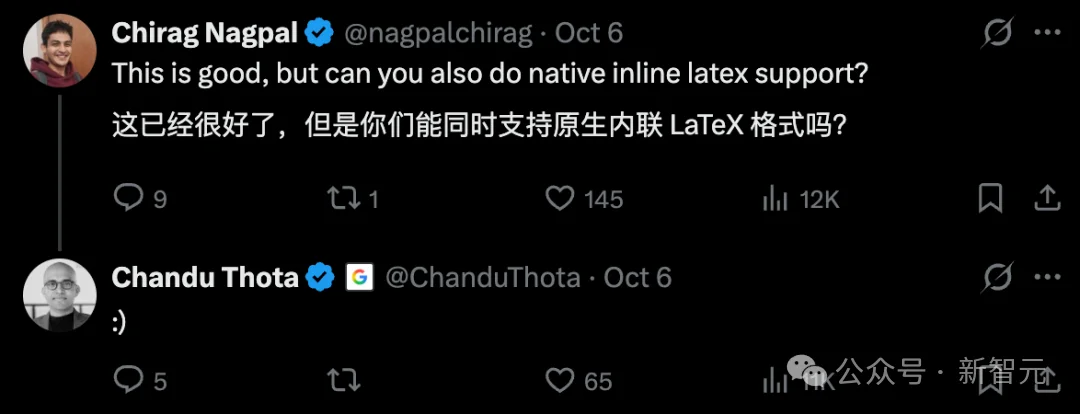
文字、表格能接住了,Markdown里的数学公式,能不能也直接识别、正常显示,少让用户折腾一轮格式?
模型正在进入办公软件,办公软件也开始接住AI常用的文件格式。人和AI对着同一份文件接着干,中间的搬运和转换就有机会少一些。
对普通用户来说,谁和谁合作,并没有那么重要。
大家更在意的是能不能少搬几次内容,少调几遍格式,少返工几次。
这些杂活能省下多少,才决定了AI办公究竟能让我们轻松多少。
参考资料:
https://claude.com/resources/articles/claude-now-works-in-google-docs-sheets-and-slides?utm_source=chatgpt.com
https://x.com/ChanduThota/status/2107195115441946850
https://openai.com/index/devday-2026-recap/?utm_source=chatgpt.com
文章来自于"新智元",作者 "元宇"。


【开源免费】Browser-use 是一个用户AI代理直接可以控制浏览器的工具。它能够让AI 自动执行浏览器中的各种任务,如比较价格、添加购物车、回复各种社交媒体等。
项目地址:https://github.com/browser-use/browser-use
【开源免费】AutoGPT是一个允许用户创建和运行智能体的(AI Agents)项目。用户创建的智能体能够自动执行各种任务,从而让AI有步骤的去解决实际问题。
项目地址:https://github.com/Significant-Gravitas/AutoGPT
【开源免费】MetaGPT是一个“软件开发公司”的智能体项目,只需要输入一句话的老板需求,MetaGPT即可输出用户故事 / 竞品分析 / 需求 / 数据结构 / APIs / 文件等软件开发的相关内容。MetaGPT内置了各种AI角色,包括产品经理 / 架构师 / 项目经理 / 工程师,MetaGPT提供了一个精心调配的软件公司研发全过程的SOP。
项目地址:https://github.com/geekan/MetaGPT/blob/main/docs/README_CN.md
